
Der Wizard im Detail
Der Wizard unter Ensemble → Veranstaltungs-Wizard ist Formular und Verwaltung in einem. Diese Seite geht jede Karte durch. Für den schnellen Einstieg lies zuerst „Die erste Veranstaltung“.
Aufbau
- Links die sechs Schritte mit Füllstatus. Unter einem Schritt steht, was dort noch fehlt.
- In der Mitte die Karten des gewählten Schritts. Karten lassen sich einklappen; Alle einklappen räumt auf.
- Unten Vorheriger Schritt, Nächster Schritt, Speichern, Speichern & schließen. Bei einer gespeicherten Veranstaltung außerdem Veranstaltung ansehen, kopieren und löschen.
Du musst die Schritte nicht in Reihenfolge durchgehen.
Schritt 1: Grunddaten
Titel und Badge
Der Titel erscheint auf der Website und in allen Listen. Ein Badge ist ein kurzes Etikett auf der Veranstaltungs-Card. Du wählst eines aus der Liste oder schreibst einen eigenen Text; der eigene Text hat Vorrang.
Veröffentlichungsstatus
| Status | Wirkung |
|---|---|
| Entwurf | für Besucher unsichtbar |
| Veröffentlicht | online |
| Abgesagt | bleibt sichtbar, mit Abzeichen |
| Verschoben | bleibt sichtbar, mit Abzeichen |
| Vorschau | erscheint in Übersichten, ist aber nicht anklickbar |
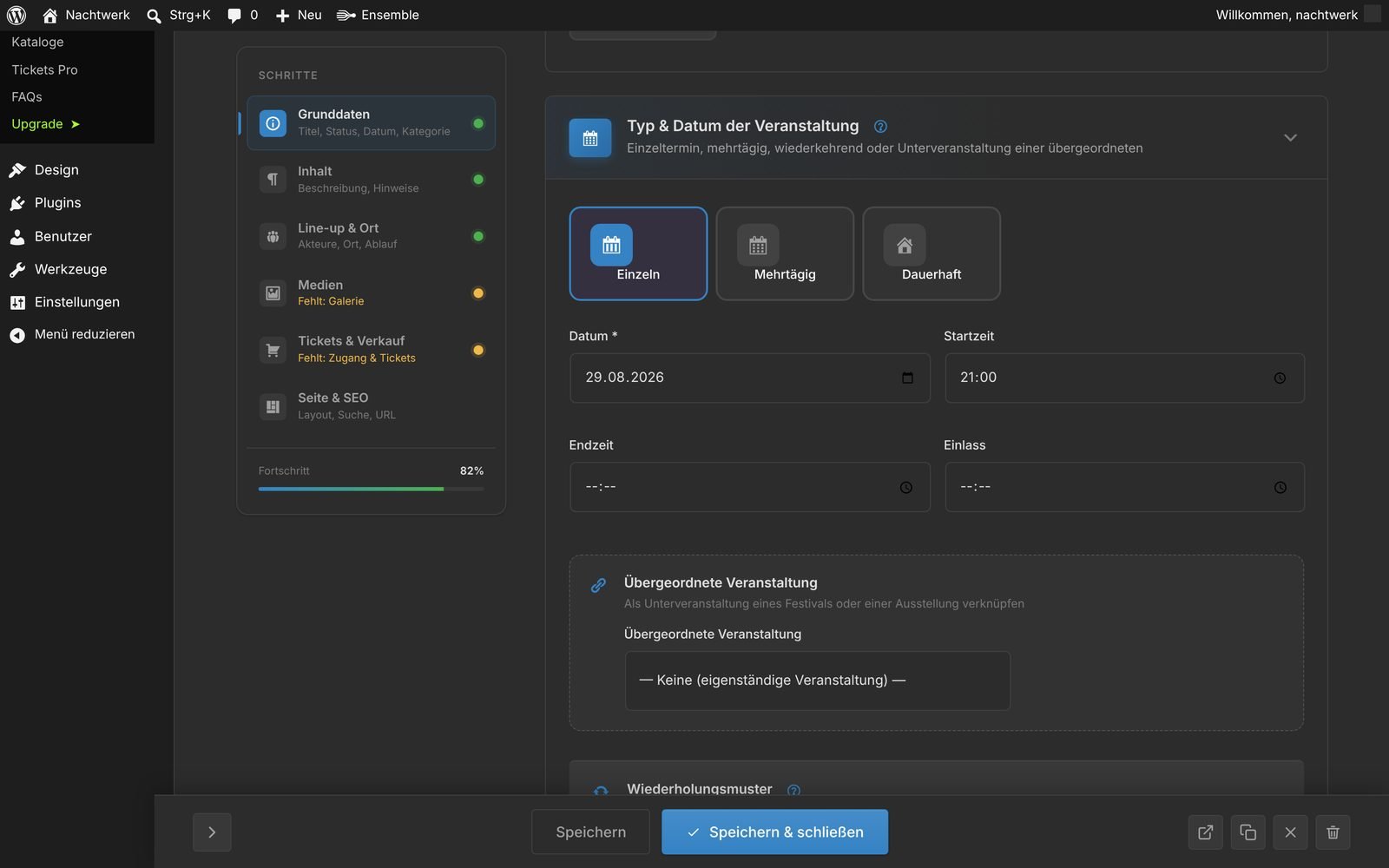
Typ und Datum
| Typ | Wofür | Felder |
|---|---|---|
| Einzeln | ein Termin an einem Tag | Datum, Startzeit, Endzeit, Doors |
| Mehrtägig | Festival, Kongress | Beginn und Ende |
| Dauerhaft | Dauerausstellung, laufendes Angebot | Seit / Eröffnungsdatum |
Doors ist die Einlasszeit vor dem eigentlichen Beginn.
Unterveranstaltungen
Für Festivals und Ausstellungen: Schalte Hat Unterveranstaltungen ein und lege nach dem ersten Speichern Unterveranstaltungen an oder verknüpfe bestehende. Umgekehrt ordnest du eine Veranstaltung über Übergeordnete Veranstaltung einer anderen unter.
Wiederholungsmuster
Mit Wiederholung aktivieren wird aus der Veranstaltung eine Serie. Details stehen auf der Seite „Wiederkehrende Termine“.
Kategorie
Die Kategorie ordnet die Veranstaltung ein und bestimmt ihre Farbe im Kalender.
Schritt 2: Inhalt
- Beschreibung: volle Länge auf der Veranstaltungsseite, automatisch gekürzt auf Cards.
- Details: zusätzliche Informationen wie Anfahrt, Einlassbedingungen oder Parken.
Schritt 3: Line-up & Ort
- Akteure: auswählen und je Akteur eine Auftrittszeit eintragen. Neue Akteure legst du direkt hier an.
- Ort: auswählen. Hat der Ort Räume oder Bühnen, wählst du den Raum und kannst ihm für diese Veranstaltung einen eigenen Namen, eine Beschreibung, eine Öffnungszeit und Genres geben.
- Genres: Musik- oder Veranstaltungsgenres.
- Zeitplan / Pausen: Pausen, Mittagessen oder Networking zwischen den Auftritten.
Agenda Pro (Stufe Pro) fügt hier seine Karte für Sessions ein.
Schritt 4: Medien
| Karte | Inhalt |
|---|---|
| Titelbild | Hauptbild für Cards und Detailseite |
| Hero-Video | optionaler Video-Hintergrund für das Hero-Layout |
| Galerie | weitere Bilder |
| Downloads | Präsentationen, Handouts, Materialien (Feature Downloads, Stufe Programm) |
Schritt 5: Tickets & Verkauf
| Karte | Inhalt |
|---|---|
| Preise | Ticketpreise und Hinweise als Text |
| Externe Tickets | Link zum Ticketanbieter, mit eigenem Button-Text |
| Externer Link | Verweis auf eine andere Seite, mit eigenem Button-Text |
Die Karten von Booking Engine und Tickets Pro erscheinen in diesem Schritt, sobald die Features eingeschaltet sind.
Schritt 6: Seite & SEO
- Layout: das Layout der Detailseite für diese eine Veranstaltung. Ohne Auswahl gilt die Vorgabe aus den Einstellungen.
- SEO & URL: SEO-Titel, Meta-Description, URL-Slug und Social-Media-Bild. Das Bild ist die Vorschau beim Teilen der Seite; bleibt es leer, nimmt Ensemble das Titelbild. Arbeitest du mit Yoast oder Rank Math, übergibt Ensemble das Bild dorthin. Mit dem KI-Feature lässt du dir Titel und Description aus der Beschreibung vorschlagen und bearbeitest sie vor dem Speichern.
Die Verwaltungsliste
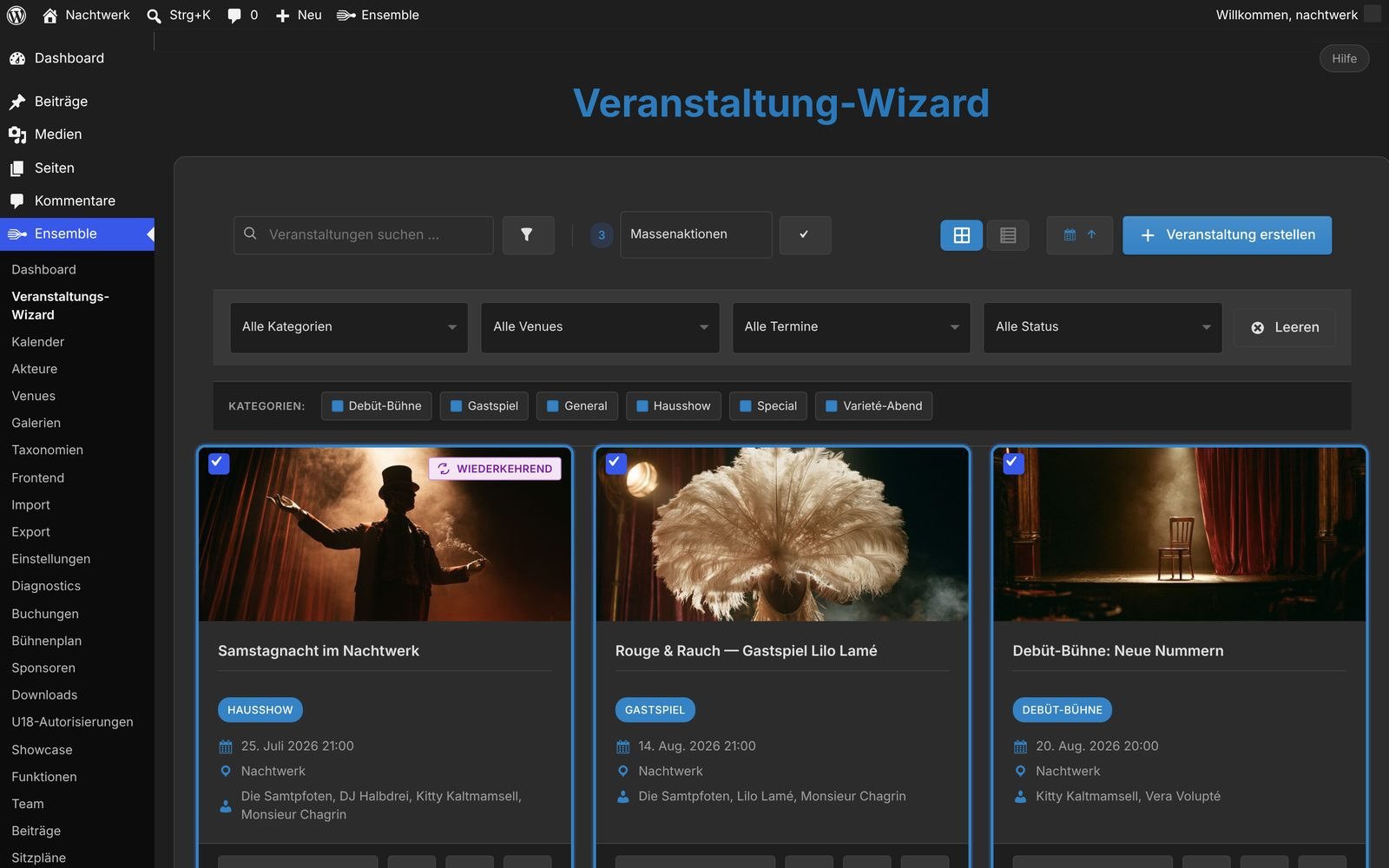
Über dem Formular steht die Liste aller Veranstaltungen.
- Ansicht: Raster oder Liste, sortierbar nach Datum.
- Suche und Filter: nach Kategorie, Ort, Zeitraum (bevorstehend, vergangen, heute, diese Woche, diesen Monat) und Status.
- Massenaktionen für angehakte Einträge: veröffentlichen, als Entwurf speichern, absagen, verschieben, in den Papierkorb, löschen.
Felder ausblenden
Brauchst du einzelne Felder nie, schaltest du sie unter Ensemble → Einstellungen → Wizard-Schritte ab. Titel, Kategorie und Datum bleiben immer.
Frage offen geblieben? Schreib uns.