
Akteure
Akteure sind die Menschen und Gruppen, die bei dir auftreten: DJs, Bands, Sprecher, Trainer. Jeder Akteur hat eine eigene Seite, auf der seine kommenden und vergangenen Auftritte automatisch stehen. Im Menü trägt der Punkt den Namen, den du im Onboarding gewählt hast.
Einen Akteur anlegen
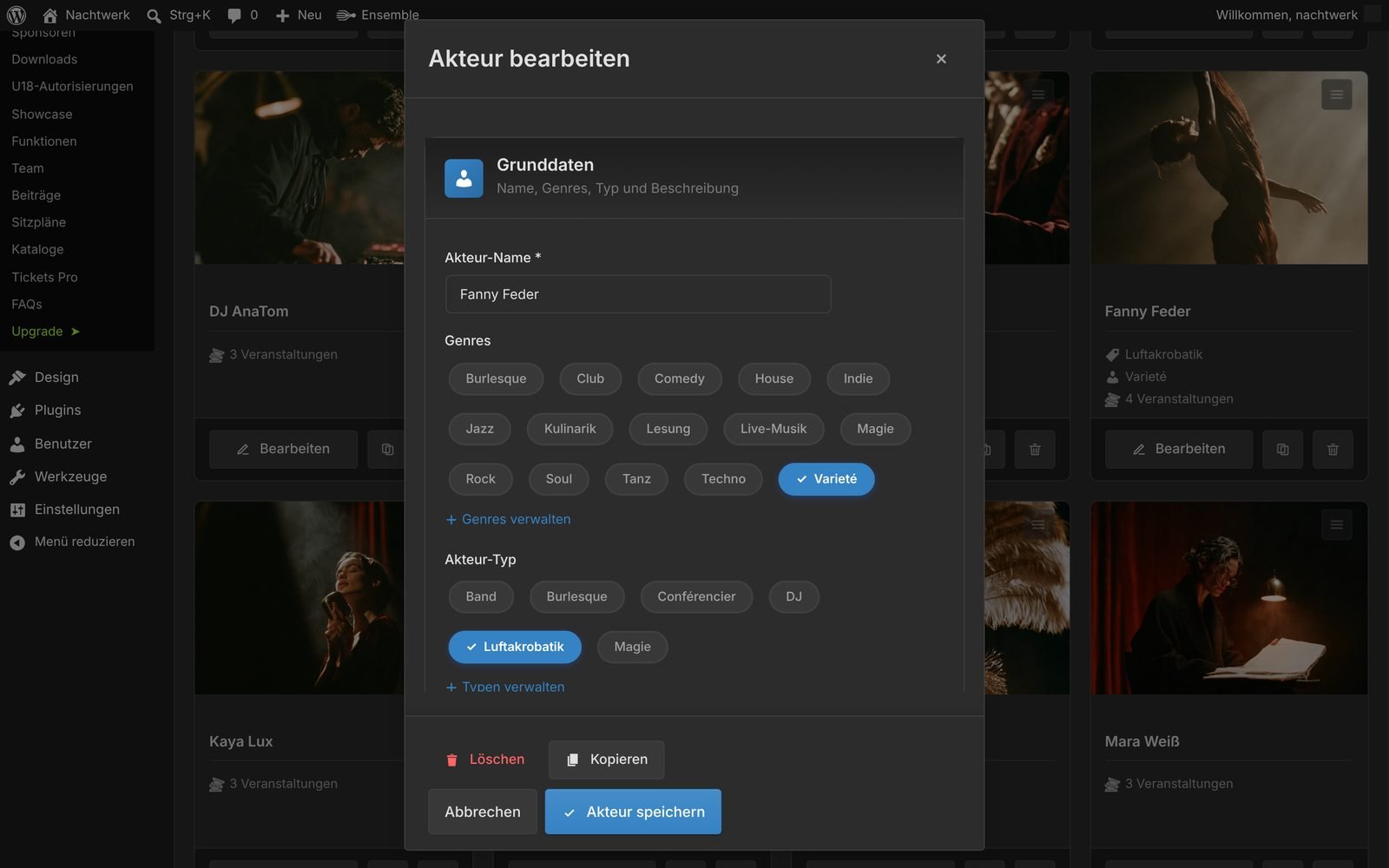
Klicke auf Akteur hinzufügen. Das Formular hat sechs Karten:
| Karte | Inhalt |
|---|---|
| Grunddaten | Name, Genres, Typ, Beschreibung; dazu Position / Titel, Organisation, zusätzliche Informationen und Referenzen |
| SEO & URL | SEO-Titel, Meta-Description, URL-Slug, Social-Media-Bild |
| Fotos & Videos | Titelfoto, Galerie, Video-Links (YouTube, Vimeo), Hero-Video |
| Kontakt & Social Media | E-Mail, Website, Social-Media-Links |
| Anzeigeeinstellungen | Layout der Einzelseite: Standard oder Featured (Vollbild-Hero) |
| Statistik | Anzahl der Veranstaltungen, erstellt, geändert |
Pflicht ist nur der Name. Alles andere ergänzt du später.
SEO ohne Aufwand
Lässt du SEO-Titel und URL-Slug leer, nimmt Ensemble den Namen. Vorschlag aus vorhandenen Daten setzt Titel und Description aus Name und Beschreibung zusammen, ohne KI und ohne Kosten.
Das Social-Media-Bild ist die Vorschau, wenn jemand die Seite teilt. Bleibt das Feld leer, nimmt Ensemble das Titelbild.
Hero-Video
Ein optionales Hintergrundvideo für den Kopf der Akteursseite: YouTube, Vimeo oder eine Videodatei aus der Mediathek. Ohne Video erscheint das Titelfoto. Optionen: Autoplay (stumm), Wiederholen, Steuerelemente anzeigen.
Mehrere auf einmal: Schnell hinzufügen
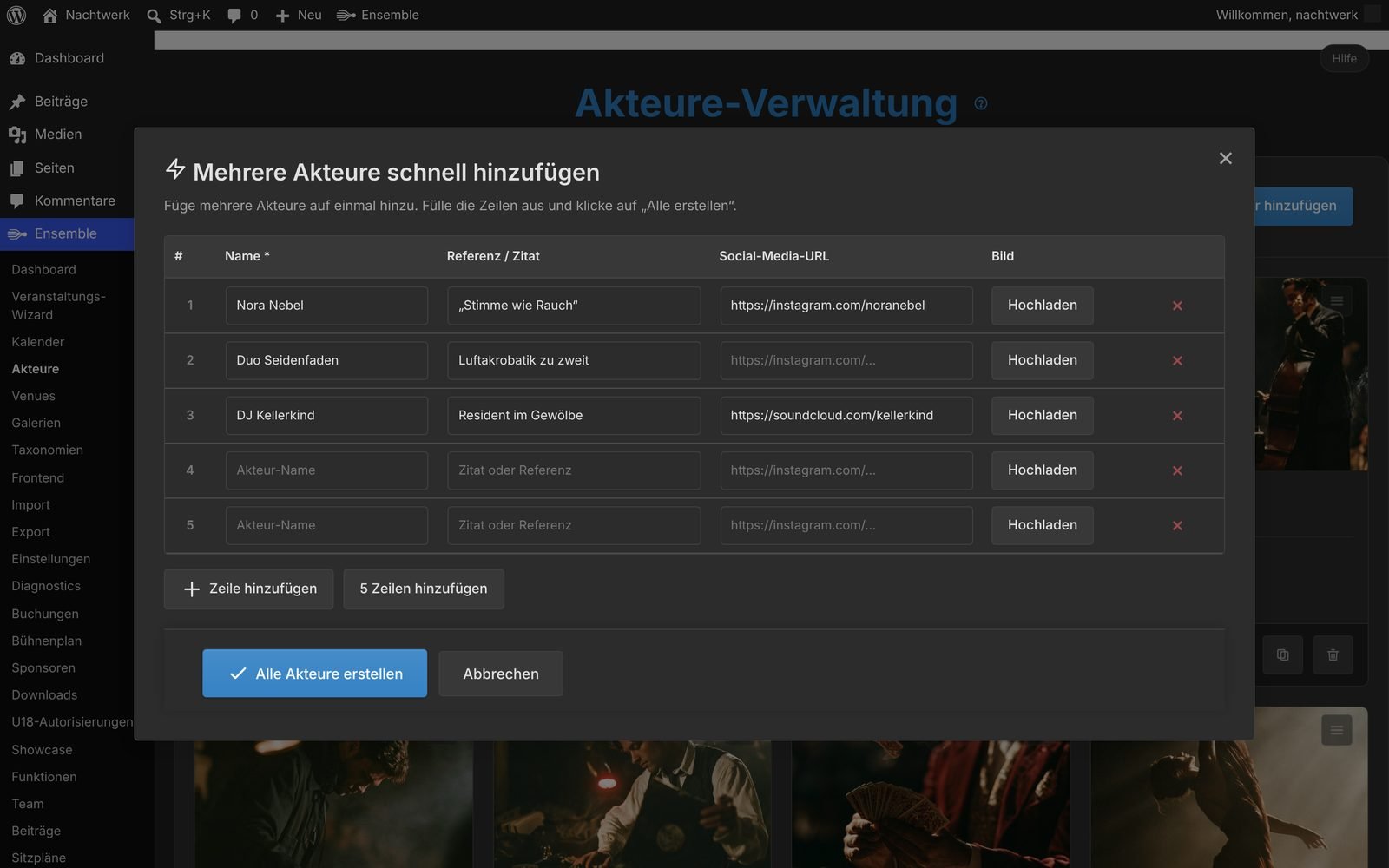
Schnell hinzufügen öffnet eine Tabelle. Je Zeile ein Akteur mit Name, Referenz oder Zitat, Social-Media-URL und Bild. Mit Zeile hinzufügen oder 5 Zeilen hinzufügen erweiterst du die Tabelle, Alle erstellen legt sie an. Praktisch vor einem Festival.
Die Liste
- Ansicht: Raster oder Liste.
- Suche und Filter: nach Genre und Typ.
- Massenaktionen für angehakte Einträge: löschen, Genre zuweisen oder entfernen, Typ zuweisen oder entfernen.
- Kopieren legt ein Duplikat an.
Im Wizard verknüpfen
In Schritt Line-up & Ort wählst du die Akteure einer Veranstaltung und trägst ihre Auftrittszeit ein. Die Verknüpfung gilt in beide Richtungen: Die Veranstaltung erscheint sofort auf der Seite des Akteurs.
Auf der Website
[ensemble_artists] zeigt alle Akteure, [ensemble_artist id=45] einen einzelnen. Was auf einer Akteur-Card steht, stellst du unter Einstellungen → Anzeige → Akteure & Orte ein. Dort schaltest du auch die Referenzen ein oder aus.
Frage offen geblieben? Schreib uns.