
Staff & Contacts
Stufe: ab Programm
Staff & Contacts verwaltet die Menschen hinter dem Programm: Ansprechpartner mit Foto, Zuständigkeit und Sprechzeiten. Du zeigst sie als Teamseite, an Veranstaltungen und an Orten. Auf Wunsch nimmt ein Kontakt Einreichungen entgegen: Beiträge für einen Kongress, Bewerbungen, Booking-Anfragen oder allgemeine Einsendungen.
Einschalten
Öffne Ensemble → Features, schalte Staff & Contacts ein und öffne an der Karte die Einstellungen.
Einen Kontakt anlegen
| Karte | Inhalt |
|---|---|
| Grunddaten | Name, Position / Titel, Zuständigkeit, Abteilung, Foto, Biografie |
| Kontaktinformationen | E-Mail, Telefonnummern (Büro, Mobil, Fax), Sprechzeiten |
| Web & Social Media | Website und Social-Media-Links |
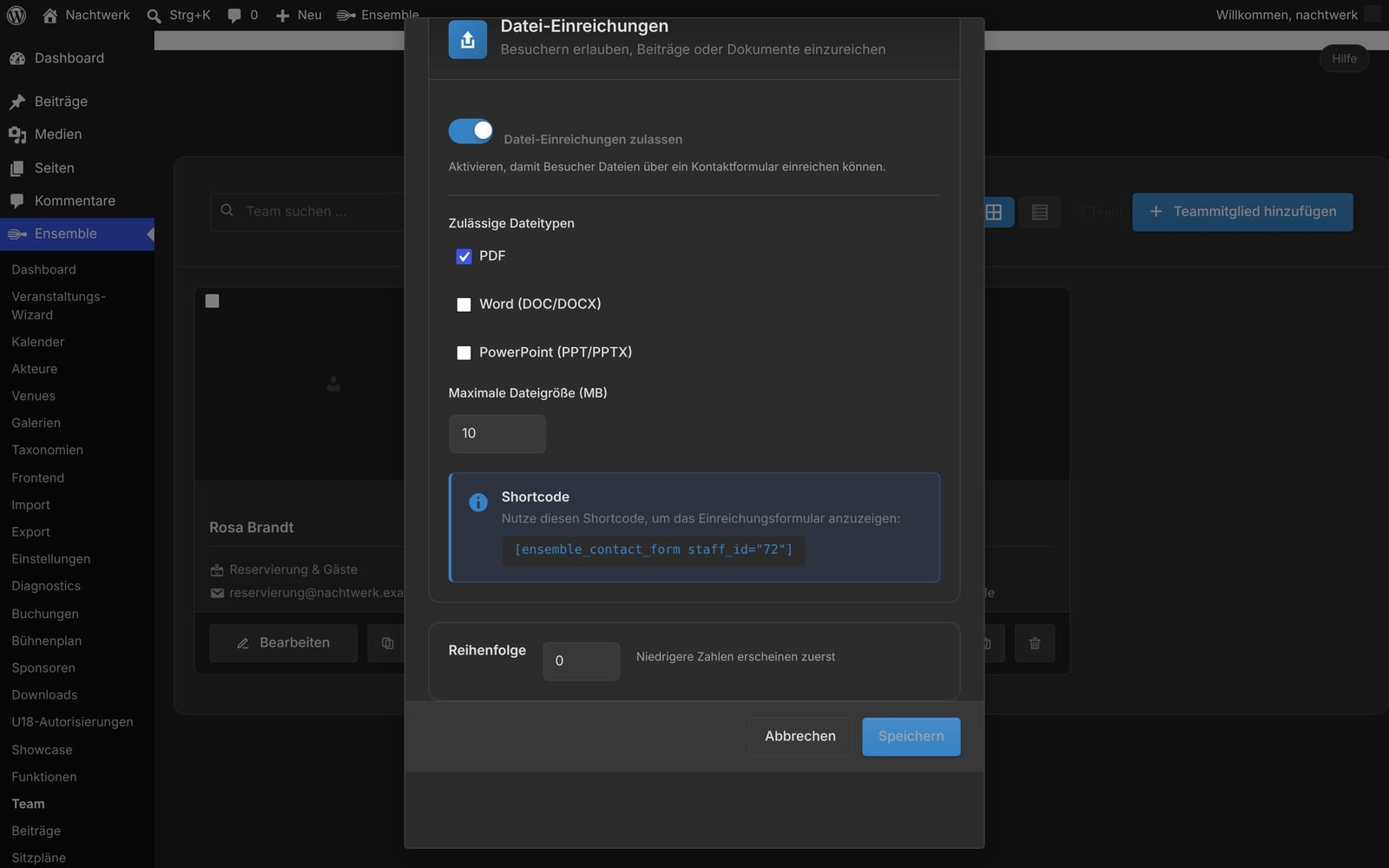
| Einreichungen | Einreichungen annehmen, Arten der Einreichung, zulässige Dateitypen, Höchstgröße je Datei |
| Reihenfolge | niedrigere Zahlen zuerst |
Die Liste kennt Suche, Filter nach Abteilung und Einreichungsstatus, Raster- und Listenansicht, Kopieren und Massenaktionen (löschen, Abteilung zuweisen oder entfernen).
Einstellungen
| Abschnitt | Einstellung |
|---|---|
| Bezeichnungen | wie Kontakte und Abteilungen bei dir heißen |
| Anzeige | Standard-Layout Raster, Liste oder Cards; Spalten; welche Angaben erscheinen: Foto, E-Mail, Telefon, Position, Abteilung, Zuständigkeit, Sprechzeiten, Social-Links, Biografie-Auszug |
| Veranstaltungs-Integration | Kontakte automatisch auf Veranstaltungsseiten; Abschnittstitel; Position |
| Orts-Integration | Kontakte automatisch auf Ortsseiten |
| E-Mail-Benachrichtigungen | Bestätigung an Einreicher; Kopie an Admin; Admin-Adresse |
| Einreichungen | abgeschlossene Einreichungen nach X Tagen löschen (0 = behalten) |
Kontakte zuordnen
Im Wizard und im Formular eines Ortes erscheint mit dem Feature eine Karte, in der du Ansprechpartner zuweist. Sie stehen dann auf der jeweiligen Seite.
Einreichungen
Ein Kontakt kann eine oder mehrere Arten von Einreichungen annehmen:
| Art | Formular fragt nach | Status-Namen |
|---|---|---|
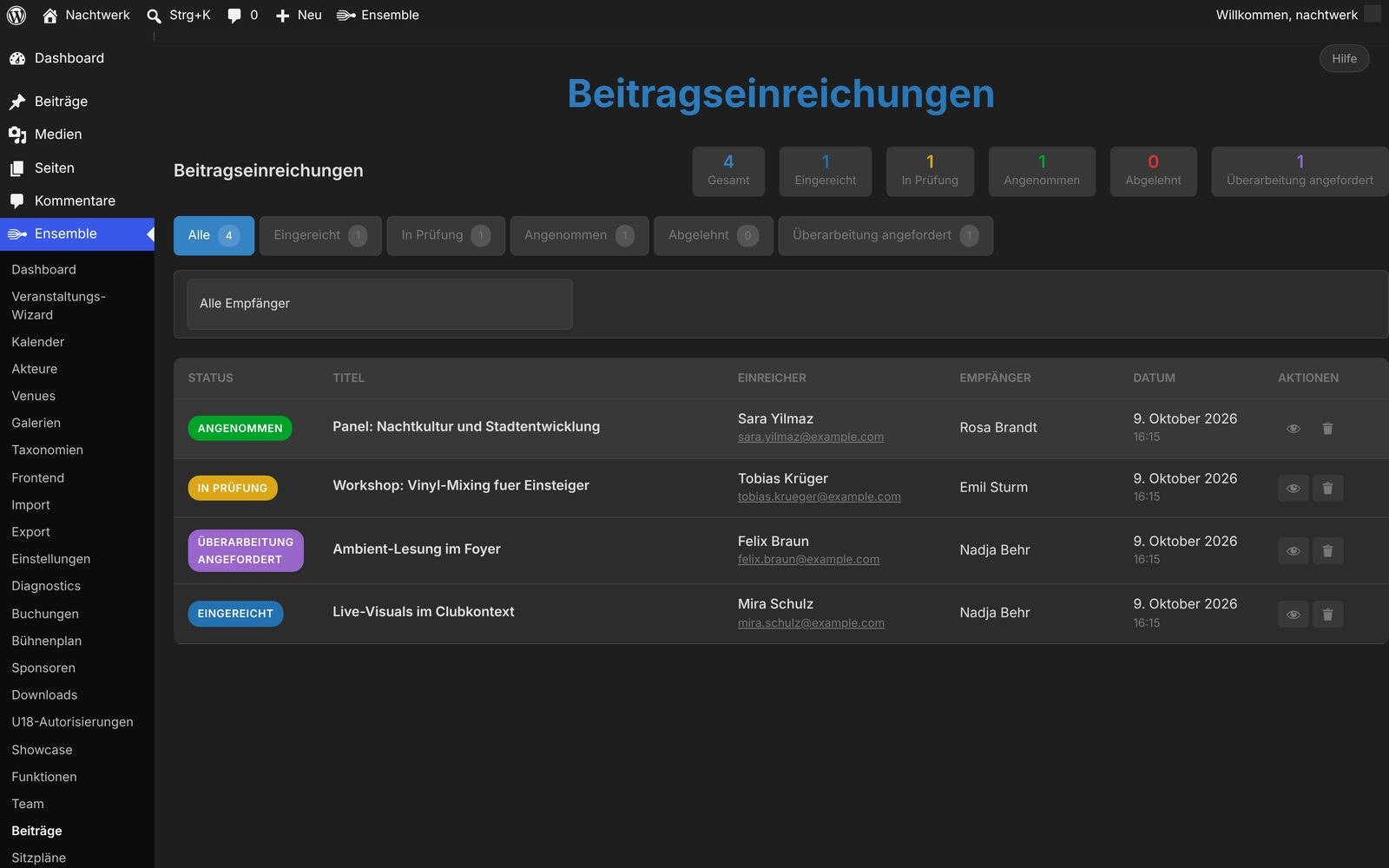
| Beitrag / Abstract | Titel des Beitrags, Zusammenfassung, Dateien (z. B. Abstract, Folien) | Eingereicht, In Prüfung, Angenommen, Abgelehnt, Überarbeitung angefordert |
| Bewerbung | Stelle, Anschreiben, Dateien (z. B. Lebenslauf, Zeugnisse) | Eingegangen, In Prüfung, Zusage, Absage, Rückfrage |
| Booking-Anfrage | Künstler oder Act, Nachricht, Link (Demo, Video, SoundCloud), Dateien (z. B. Pressefoto, Rider) | Eingegangen, In Prüfung, Bestätigt, Abgelehnt, Rückfrage |
| Allgemeine Einreichung | Betreff, Nachricht, Dateien | Eingegangen, In Prüfung, Angenommen, Abgelehnt, Rückfrage |
So richtest du es ein:
- Schalte am Kontakt in der Karte Einreichungen den Schalter Einreichungen annehmen ein.
- Hake unter Arten der Einreichung an, was dieser Kontakt annimmt. Bei mehreren Arten wählt der Besucher oben im Formular, worum es geht; Beschriftungen und Knopf passen sich an.
- Lege die Dateitypen (PDF, Word, PowerPoint, Bilder) und die Höchstgröße je Datei fest. Booking-Anfragen nehmen Bilder immer an. Je Einreichung sind bis zu drei Dateien möglich.
- Setze das Formular mit
[ensemble_contact_form staff_id=123]auf eine Seite. Auf der Profilseite des Kontakts erscheint es von selbst.
Eingänge stehen unter Ensemble → Einreichungen, filterbar nach Status, Art und Empfänger. Im Detail siehst du Art, Titel, Einreicher, die Seite, über die eingereicht wurde, Link und Dateien, änderst den Status und schreibst einen Hinweis dazu. Bei Annahme, Absage und Rückfrage geht der Hinweis per E-Mail an den Einreicher, mit dem passenden Satz für die Art.
Dateien sind geschützt. Eingereichte Dateien landen nicht in der Mediathek, sondern im Ordner wp-content/uploads/ensemble-submissions/, den Ensemble für direkte Aufrufe sperrt. Herunterladen kannst du sie nur angemeldet im Backend. Der Ansprechpartner bekommt die Dateien als Anhang seiner Benachrichtigung, solange sie zusammen höchstens 20 MB groß sind; sonst steht in der Mail, dass sie im Backend liegen. Läuft deine Seite auf nginx, zeigt Ensemble einen roten Hinweis mit dem Ordnerpfad; bitte dann deinen Hoster, den Ordner zu sperren.
Datenschutz. Ensemble speichert keine IP-Adresse der Einreicher. Unter Einstellungen → Einreichungen legst du fest, nach wie vielen Tagen angenommene und abgelehnte Einreichungen samt Dateien gelöscht werden. Bei Bewerbungen sind etwa 180 Tage üblich.
Formular für eine Stellenanzeige
Ensemble hat kein eigenes Stellenportal. Du schreibst die Stelle als normalen Beitrag oder als Seite und setzt das Formular darunter:
[ensemble_contact_form staff_id=123 kind="application" subject="Servicekraft (m/w/d)"]
kind="application" legt die Art fest, der Besucher wählt nichts mehr aus. subject trägt die Stelle fest ins Feld Stelle ein. Der Kontakt muss Bewerbungen annehmen. In der Benachrichtigung und im Backend steht unter Eingereicht über, von welcher Seite die Bewerbung kam. So siehst du auch bei mehreren Stellen mit demselben Ansprechpartner sofort, worauf sich jemand bewirbt.
Shortcodes
| Shortcode | Zeigt |
|---|---|
[ensemble_staff] |
das Team |
[ensemble_staff layout=cards columns=4] |
als Cards in vier Spalten |
[ensemble_staff department=marketing limit=6] |
sechs Kontakte einer Abteilung |
[ensemble_staff_single id=123] |
einen Kontakt |
[ensemble_event_contacts] |
die Kontakte der aktuellen Veranstaltung |
[ensemble_contact_form staff_id=123] |
Einreichungsformular des Kontakts |
[ensemble_contact_form staff_id=123 kind="application" subject="Servicekraft (m/w/d)"] |
Bewerbungsformular für eine bestimmte Stelle |
Bei [ensemble_staff] schaltest du einzelne Angaben mit yes oder no: zum Beispiel show_email=no.
Frage offen geblieben? Schreib uns.