
Features
Related Content
Stufe: Free
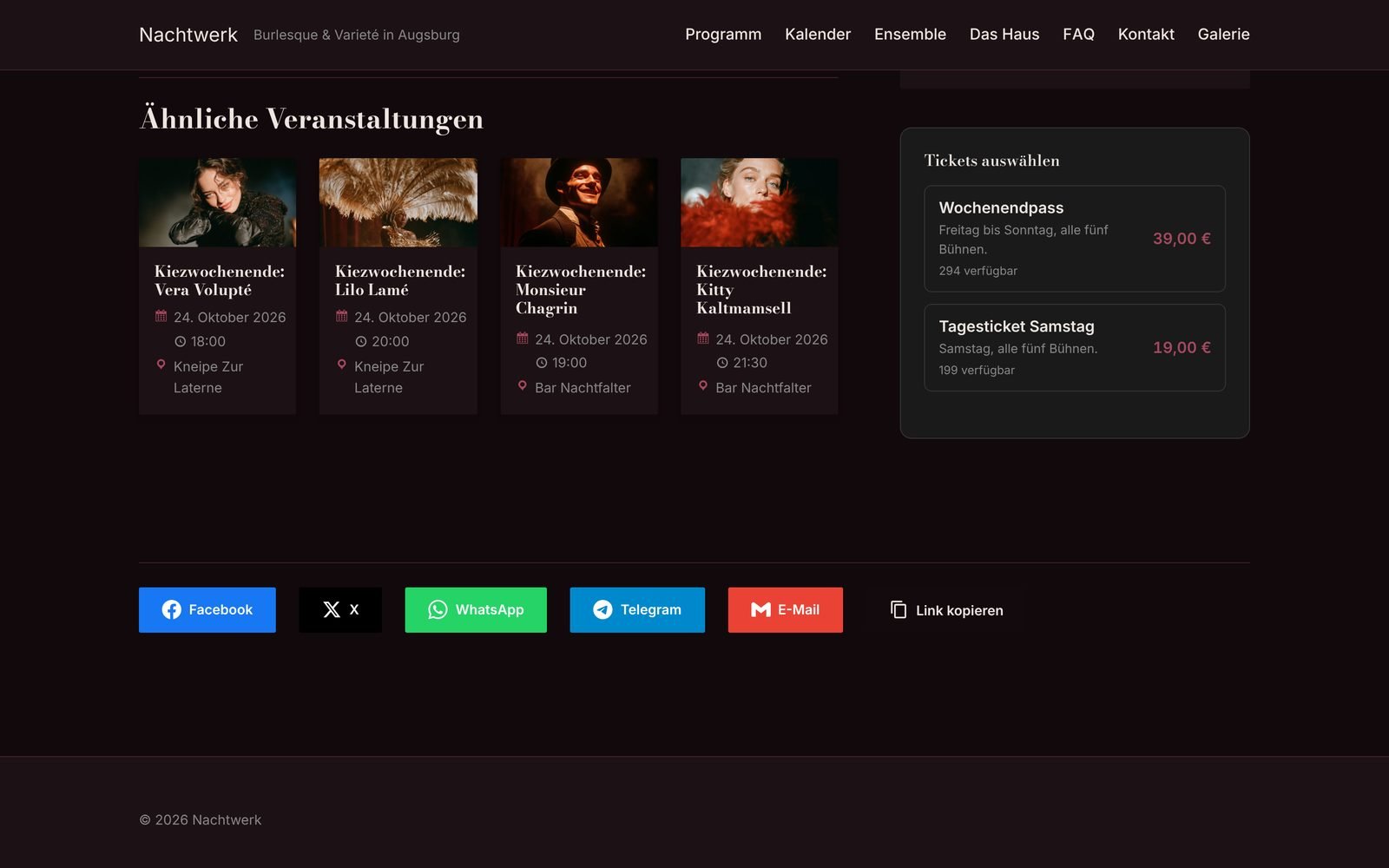
Unter einer Veranstaltung stehen weitere, die dazu passen. Dasselbe gilt für Akteure und Orte. Besucher bleiben so länger im Programm.
Einschalten
Öffne Ensemble → Features, schalte Related Content ein und öffne an der Karte die Einstellungen.
Wie Ensemble „ähnlich“ bestimmt
Unter Beziehungstyp wählst du, wonach gesucht wird. Die Auswahl hängt davon ab, auf welcher Seite der Abschnitt steht:
| Seite | Mögliche Beziehungen |
|---|---|
| Veranstaltung | gleiche Kategorie, gleicher Ort, gleicher Akteur, gemischt (zuerst Kategorie, dann Ort) |
| Ort | gleiche Kategorie, gleiche Stadt, gleiche Region |
| Akteur | gleiche Kategorie, gleiches Genre |
Einstellungen
| Abschnitt | Einstellung |
|---|---|
| Anzeigeoptionen | Anzahl der Elemente; Layout Raster, Liste oder Slider; Spalten im Raster; sichtbare Slides im Slider |
| Hover-Effekt | Infos beim Überfahren einblenden (Vorgabe) oder immer zeigen und beim Überfahren ausblenden |
| Elemente | Bild, Metainformationen, Datum (nur Veranstaltungen), Ort, Kategorie-Badge |
| Verhalten | vergangene Veranstaltungen einbeziehen; Abschnitt ausblenden, wenn nichts gefunden wird |
| Beschriftungen | eigener Abschnittstitel und eigene Leer-Meldung. Leer lassen: Ensemble schreibt „Ähnliche Veranstaltungen“, „Ähnliche Orte“ und so weiter |
In der Voreinstellung zeigt der Abschnitt nur kommende Veranstaltungen.
Auf der Website
Der Abschnitt erscheint automatisch auf den Einzelseiten von Veranstaltungen, Orten und Akteuren. Einen Shortcode gibt es dafür nicht.
Frage offen geblieben? Schreib uns.