
Irgendwann findest du das eine Foto nicht mehr.
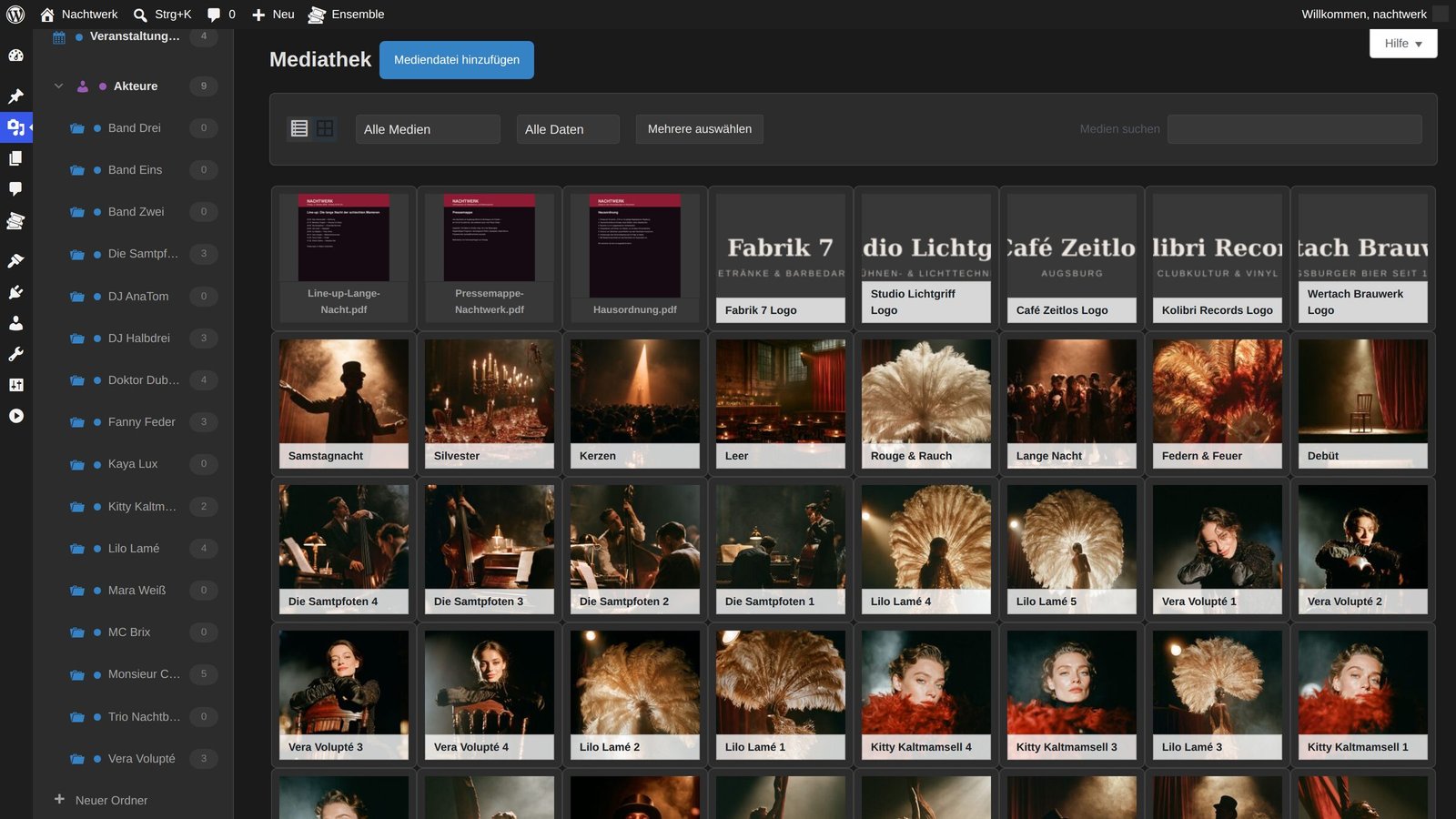
Ensemble legt echte Ordner über deine WordPress-Mediathek — nicht als zweite Ablage, sondern als Struktur mitten drin, in der Mediathek selbst und in jedem Medien-Dialog.
- Echte Ordner-Navigation in der Mediathek-Seitenleiste
- Automatische Unterordner für Künstler und Orte beim Speichern
- Drag & Drop zum Verschieben und Einsortieren
- Ordner in jedem Bildauswahl-Dialog — Wizard, Beitragsbild, Galerie
- Smarte Filter: Bilder, Videos, Dokumente, Unbenutzt, Große Dateien
- Upload landet im Ordner, in dem du gerade bist
Die Ordner entstehen von selbst
Das ist der Teil, der den Unterschied macht. Du legst keine Ordner an — sie entstehen, während du arbeitest.
Speicherst du einen Künstler, bekommt er einen Unterordner unter „Artists", benannt wie er. Speicherst du einen Ort, entsteht seiner unter „Locations". Sein Pressefoto und seine Galeriebilder liegen anschließend darin. Änderst du später den Namen, wandert der Ordner mit — er heißt weiter wie das, wozu er gehört.
Und was du selbst einsortiert hast, bleibt, wo du es hingelegt hast. Hast du ein Plakat bewusst in deinen eigenen Ordner „Plakate" geschoben, holt die Automatik es dort nicht wieder heraus. Sie kümmert sich um das, was noch nirgends liegt — nicht um deine Entscheidungen.
Für Veranstaltungen ist die Automatik zunächst ausgeschaltet, und das mit Absicht: Künstler und Orte sind Stammdaten, davon hast du ein paar Dutzend. Termine sind Bewegungsdaten — ein Haus mit zweihundert Abenden im Jahr bekäme sonst zweihundert Ordner mit je einem Bild darin. Wer es anders will, schaltet es mit einem Klick ein.
Auch dort, wo du Bilder aussuchst
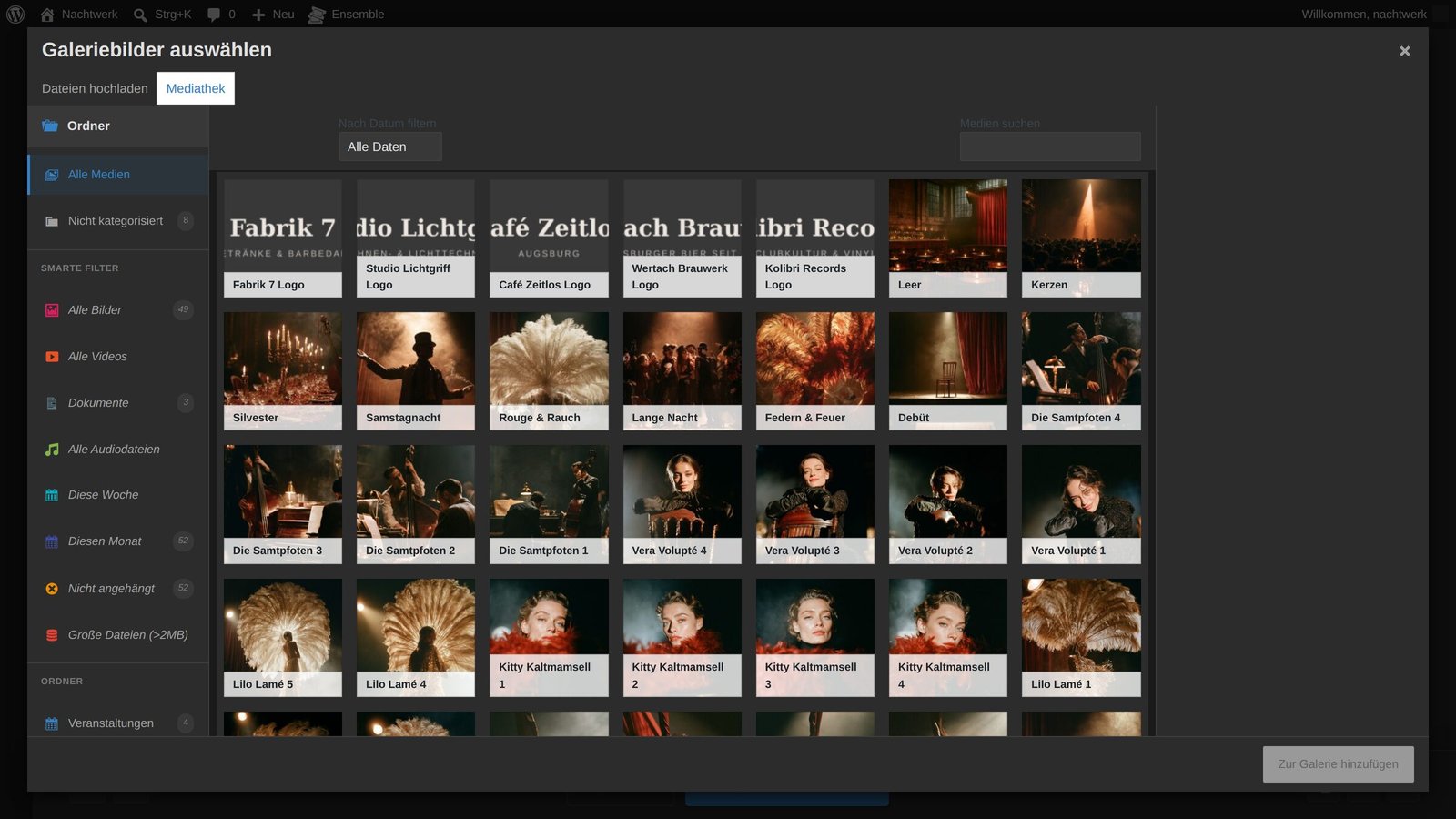
Ordnung nützt wenig, wenn sie nur an einer Stelle existiert. Deshalb steht dieselbe Seitenleiste auch im Medien-Dialog — im Wizard, in der Künstler-Verwaltung, in der Orte-Verwaltung, überall dort, wo WordPress dich ein Bild auswählen lässt. Du wählst links den Ordner, rechts erscheint, was darin liegt.
Lädst du in diesem Moment eine Datei hoch, landet sie in genau diesem Ordner. Nicht irgendwo, nicht zum späteren Sortieren — dort, wo du gerade bist. Und der Weg zurück zur ganzen Mediathek ist immer einen Klick entfernt.
Filter für das, was in keinen Ordner passt
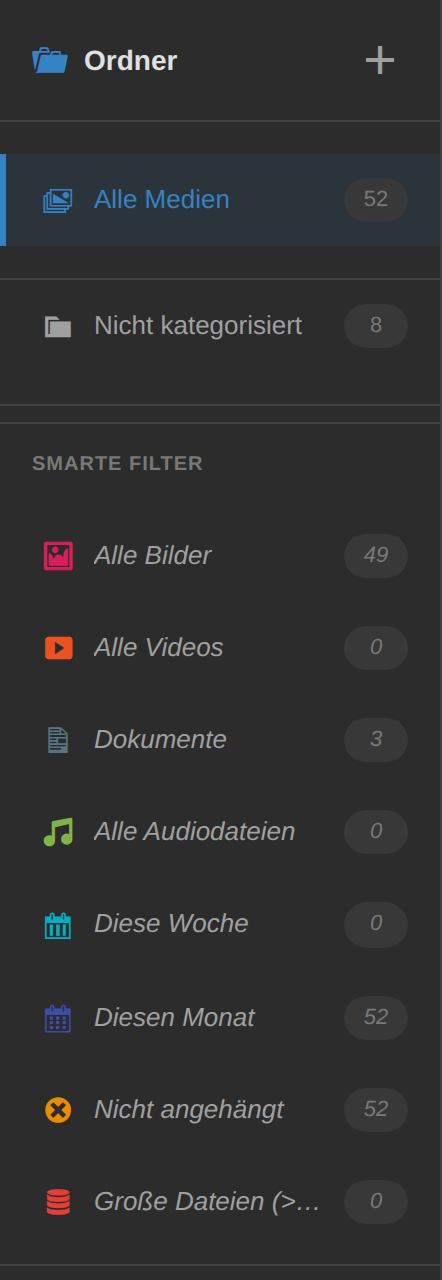
Manches sucht man nicht nach Zugehörigkeit, sondern nach Art. Über den Ordnern stehen deshalb ein paar fertige Filter: alle Bilder, alle Videos, alle Dokumente, alle Audiodateien, alles aus dieser Woche oder diesem Monat — und alles, was an keiner Seite hängt. Gerade der letzte ist der ehrlichste Blick auf eine gewachsene Mediathek: Er zeigt, was über die Jahre hochgeladen und nie verwendet wurde.
Einer fällt aus der Reihe und ist trotzdem der nützlichste: große Dateien. Ab welcher Größe, sagst du selbst — zwei Megabyte sind voreingestellt. Wer wissen will, warum seine Seite langsam lädt, findet die Antwort meistens hier: das nie verkleinerte Pressefoto mit acht Megabyte, das seit zwei Jahren auf der Startseite liegt.
Jeder dieser Filter trägt seine Zahl. Man sieht also schon vor dem Klick, wie groß das Thema ist.
Und der Bestand?
Wer Ensemble nicht am ersten Tag einsetzt, hat schon eine volle Mediathek. Für die gibt es einen Button, der die Ordnung nachträglich herstellt: Ordner für alle vorhandenen Künstler und Orte anlegen, deren Bilder einsortieren.
Der erste Klick tut allerdings noch nichts. Er zählt nur und sagt dir, was passieren würde — wie viele Ordner entstünden, wie viele Dateien einsortiert würden. Bei einer Mediathek, in der jahrelang gearbeitet wurde, will man vorher wissen, worauf man sich einlässt. Erst der zweite Klick führt es aus.
Weiter im Stück
Damit ist die Reihe komplett: drei verzahnte Objekte, ein führender Wizard, ein Design-System ohne CSS, drei Bühnenbilder, eine Verwaltung für den Alltag, Seiten, die gefunden werden — und eine Mediathek, die mitwächst, statt zuzuwachsen.
Was jetzt noch kommt, ist Zugabe: neunzehn Instrumente, von Buchung bis KI.
Alle Features ansehen → Zurück zur Funktionen-Übersicht
Bereit für dein erstes Konzert? Jetzt starten