
Geführt. Nicht gezwungen.
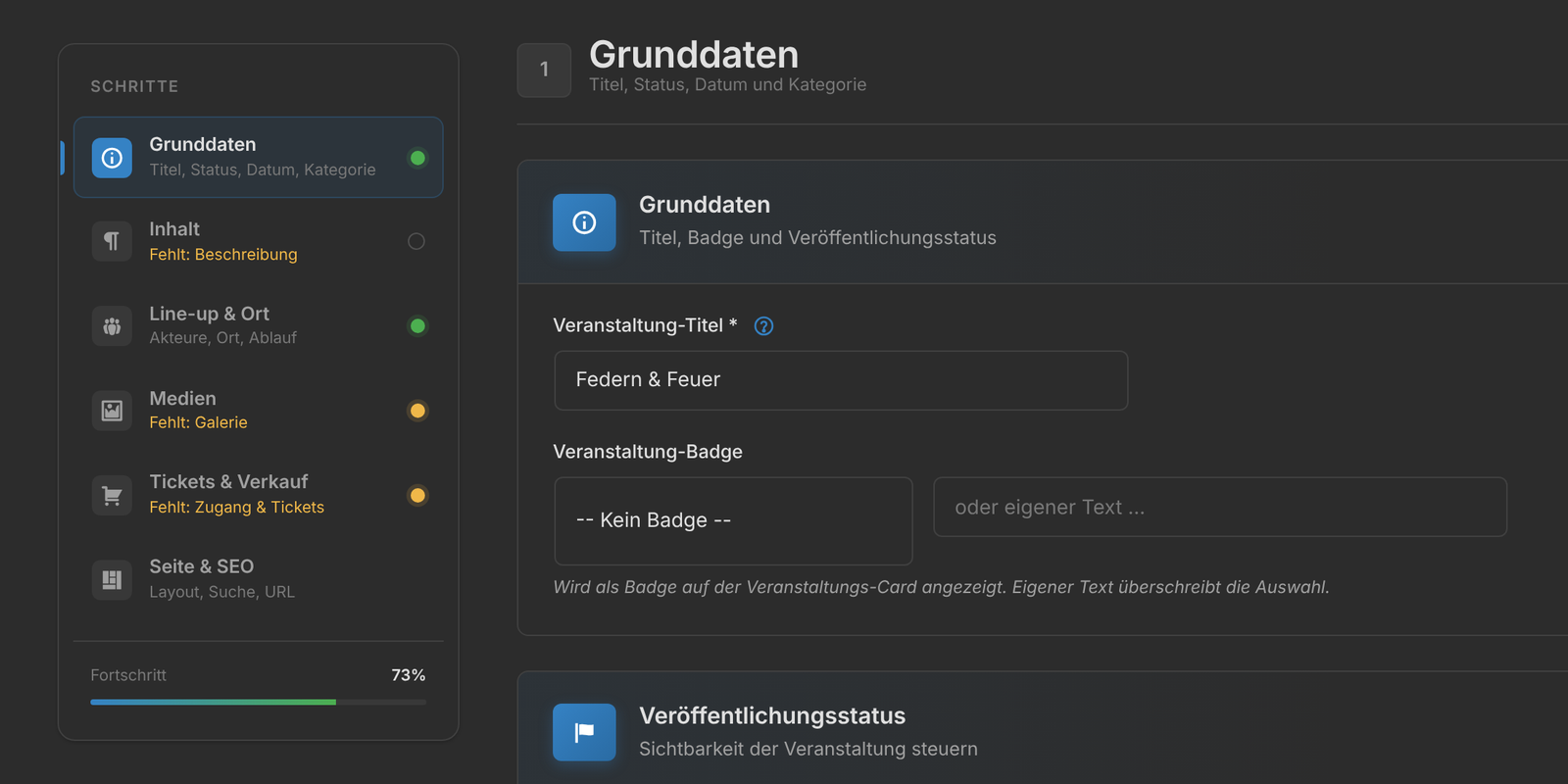
Der Wizard nimmt die Ordnung eines Schritt-für-Schritt-Assistenten und die Freiheit eines offenen Formulars — sechs Schritte, frei navigierbar, mit Fortschrittsanzeige.
- Sechs Schritte: Grunddaten, Inhalt, Line-up & Ort, Medien, Tickets & Verkauf, Seite & SEO
- Frei navigierbar — kein Zurück-Klicken durch vorherige Schritte
- Fortschrittsanzeige zeigt jederzeit, was noch offen ist
- Künstler und Orte direkt aus dem Wizard heraus anlegen
- Ansehen mit einem Klick — auch den Entwurf, bevor ihn jemand anderes sieht
- In wenigen Minuten ein vorzeigbares Event — alles Weitere macht es besser
- Wächst mit deinem Ensemble: Addons fügen ihre Felder hier ein
Sechs Schritte, in der Reihenfolge, in der ein Abend entsteht
Die Aufteilung ist nicht willkürlich gewählt, damit es aufgeräumter aussieht. Sie folgt den Fragen, die du dir ohnehin stellst — und jede hat ihren eigenen Platz.
Grunddaten — was ist das überhaupt und wann? Inhalt — worum geht es, und was muss man wissen? Line-up & Ort — wer macht mit und wo? Medien — wie sieht es aus? Tickets & Verkauf — was kostet es und wo bekommt man Karten? Seite & SEO — wie erscheint es auf deiner Website und bei Google?
So denkt man über eine Veranstaltung nach, lange bevor man an eine Website denkt. Der Wizard bildet diese Reihenfolge nur ab.
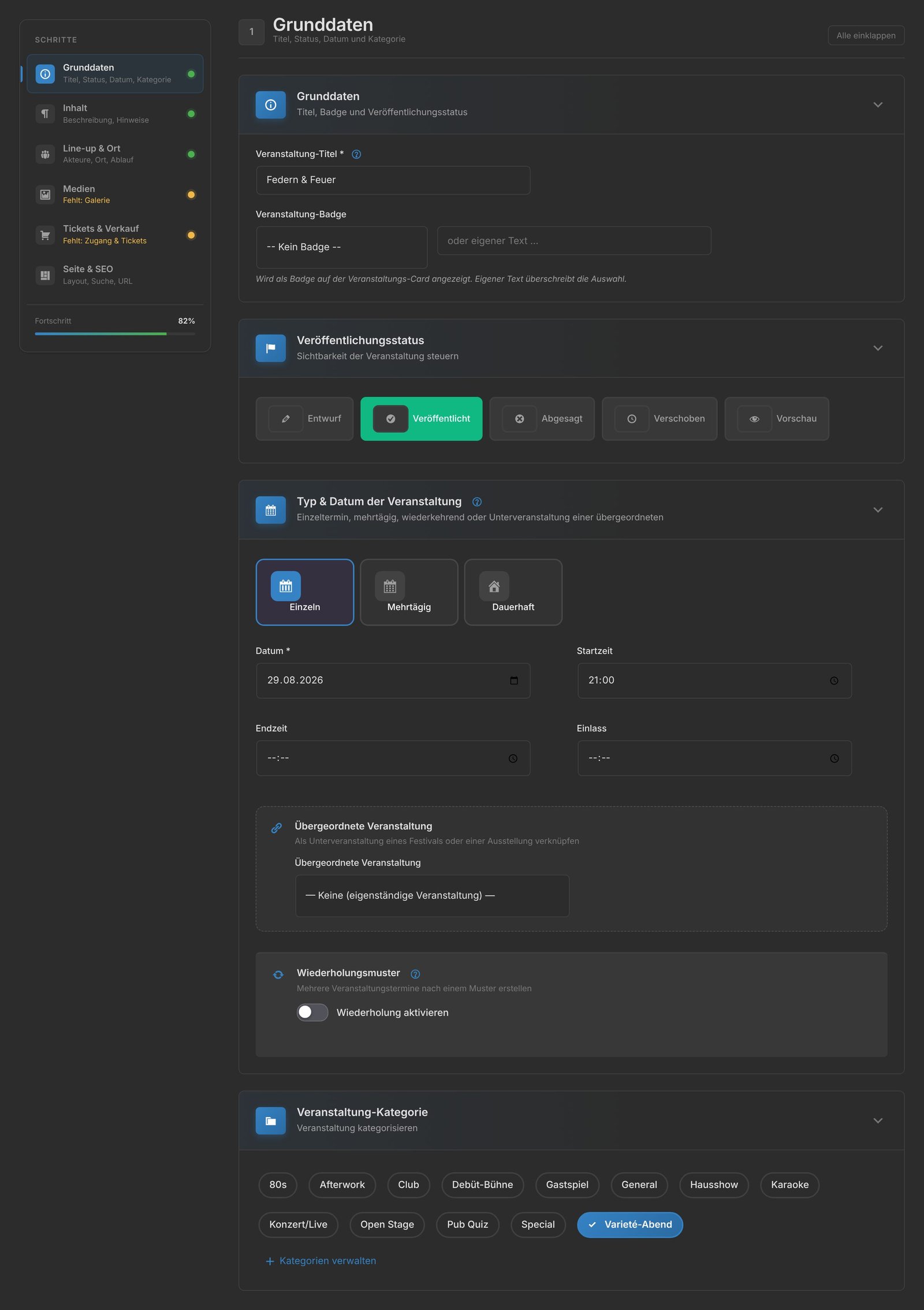
Grunddaten
Titel, Status, Termin, Kategorie. Das ist der Schritt, nach dem dein Event existiert.
Der Termin kann ein einzelner Abend sein, mehrere Tage umfassen, dauerhaft laufen oder sich wiederholen — jeden Samstag, jeden ersten Freitag im Monat. Du wählst die Art, der Rest der Felder richtet sich danach.
Nach diesem Schritt hast du in wenigen Minuten ein vorzeigbares Event. Alles Weitere macht es nur besser — nichts davon macht es überhaupt erst gültig.
Vom Entwurf bis zur Absage
Ein Event muss nicht sofort fertig sein. Über den Status entscheidest du, was damit passiert: Entwurf, solange du noch daran arbeitest — sichtbar nur für dich. Vorschau, wenn der Termin schon im Programm stehen soll, die Detailseite aber noch nicht: Deine Besucher sehen, dass etwas kommt, anklicken können sie es noch nicht. Veröffentlicht, wenn es live gehen soll. Und wenn sich etwas ändert: Verschoben oder Abgesagt — beides bleibt am Event sichtbar, statt es kommentarlos verschwinden zu lassen. Den Status siehst du auf jeder Karte in der Übersicht, und du kannst danach filtern.
Inhalt
Die Beschreibung — und alles Praktische, das nicht in sie hineingehört.
Die Beschreibung schreibst du einmal. Auf der Detailseite steht sie vollständig, auf den Karten in der Übersicht kürzt Ensemble sie von selbst. Daneben gibt es ein eigenes Feld für die Hinweise, nach denen Besucher sonst anrufen: Anfahrt, Parken, Einlass, was man mitbringen soll. Getrennt, damit der Text zum Abend nicht mit der Wegbeschreibung endet.
Line-up & Ort — und der Moment, in dem der Fluss sonst abreißt
Hier hängen die meisten Systeme. Nicht weil der Schritt schwierig wäre, sondern wegen eines einzigen, banalen Moments: Du willst einen Künstler zuordnen, und es gibt ihn noch nicht.
Was dann normalerweise passiert, kennst du. Formular verlassen. Hoffen, dass der Entwurf gespeichert ist. In die Künstlerverwaltung wechseln. Neuen Eintrag anlegen — und weil du gerade dabei bist, gleich richtig: Bio, Foto, Social Links, zwanzig Minuten. Zurück zum Event. Und dann der Moment, in dem du dich fragst, was du eigentlich gerade tun wolltest.
Bei Ensemble legst du den Künstler direkt hier an. Name eintragen, fertig, weiter. Das Profil ist ab jetzt ein echter Eintrag in deinem System — du vervollständigst ihn später in Ruhe, wenn das Pressefoto da ist. Dasselbe gilt für Locations.
Neben den Mitwirkenden gehört in diesen Schritt der Ort — aus deinem Bestand gewählt oder, wie beim Künstler, in Sekunden neu angelegt, bei größeren Häusern samt Raum. Dazu die Genres und der Ablauf des Abends: wer wann auftritt, wo die Pause liegt.
Medien
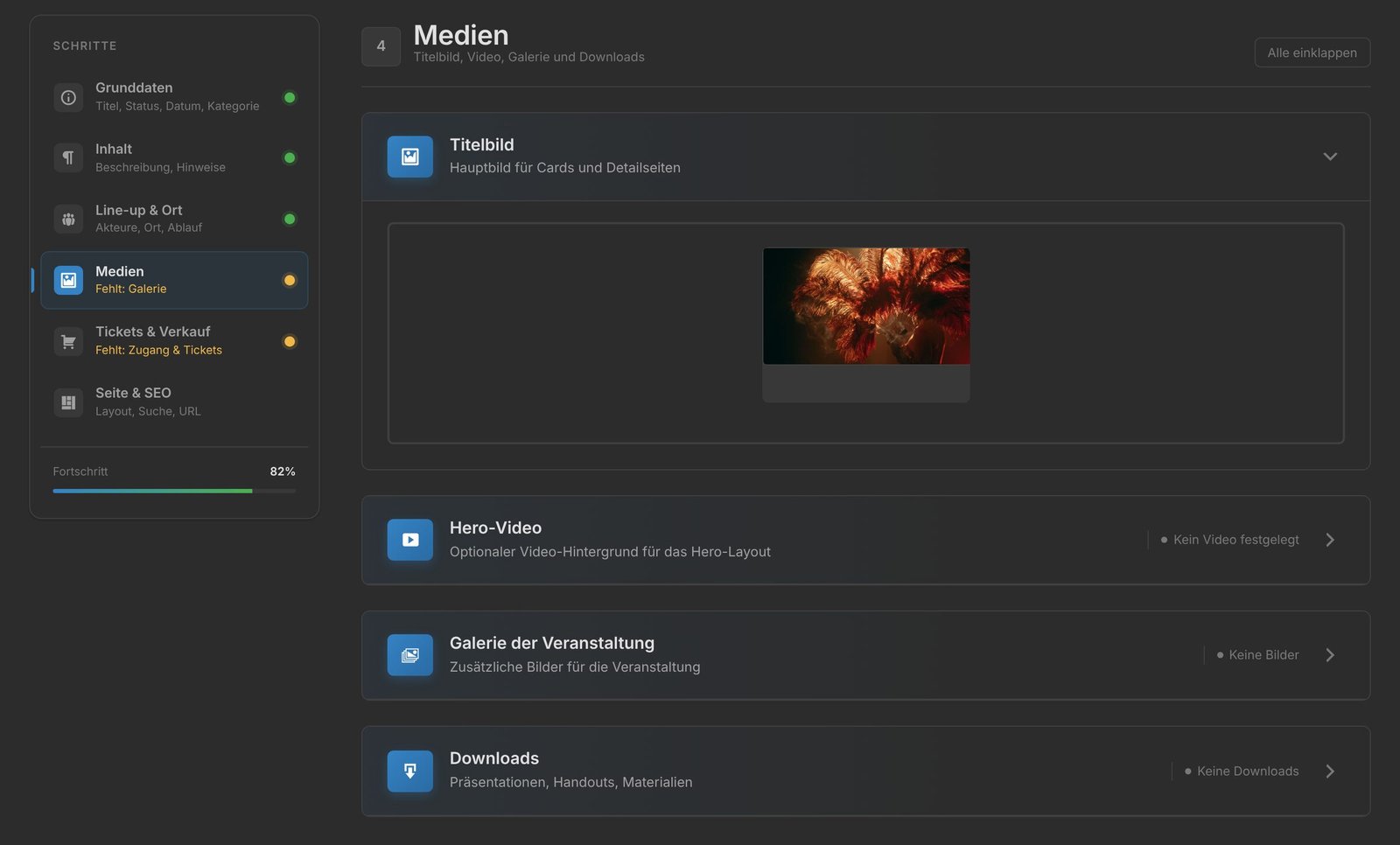
Alles Bildliche an einem Platz: das Titelbild, das auf jeder Karte und oben auf der Detailseite steht, ein Video für den Kopf der Seite, die Galerie. Du suchst ein Bild genau dort, wo Bilder hingehören.
Nur das Titelbild solltest du wirklich setzen. Video und Galerie bleiben zugeklappt, bis du sie brauchst.
Tickets & Verkauf
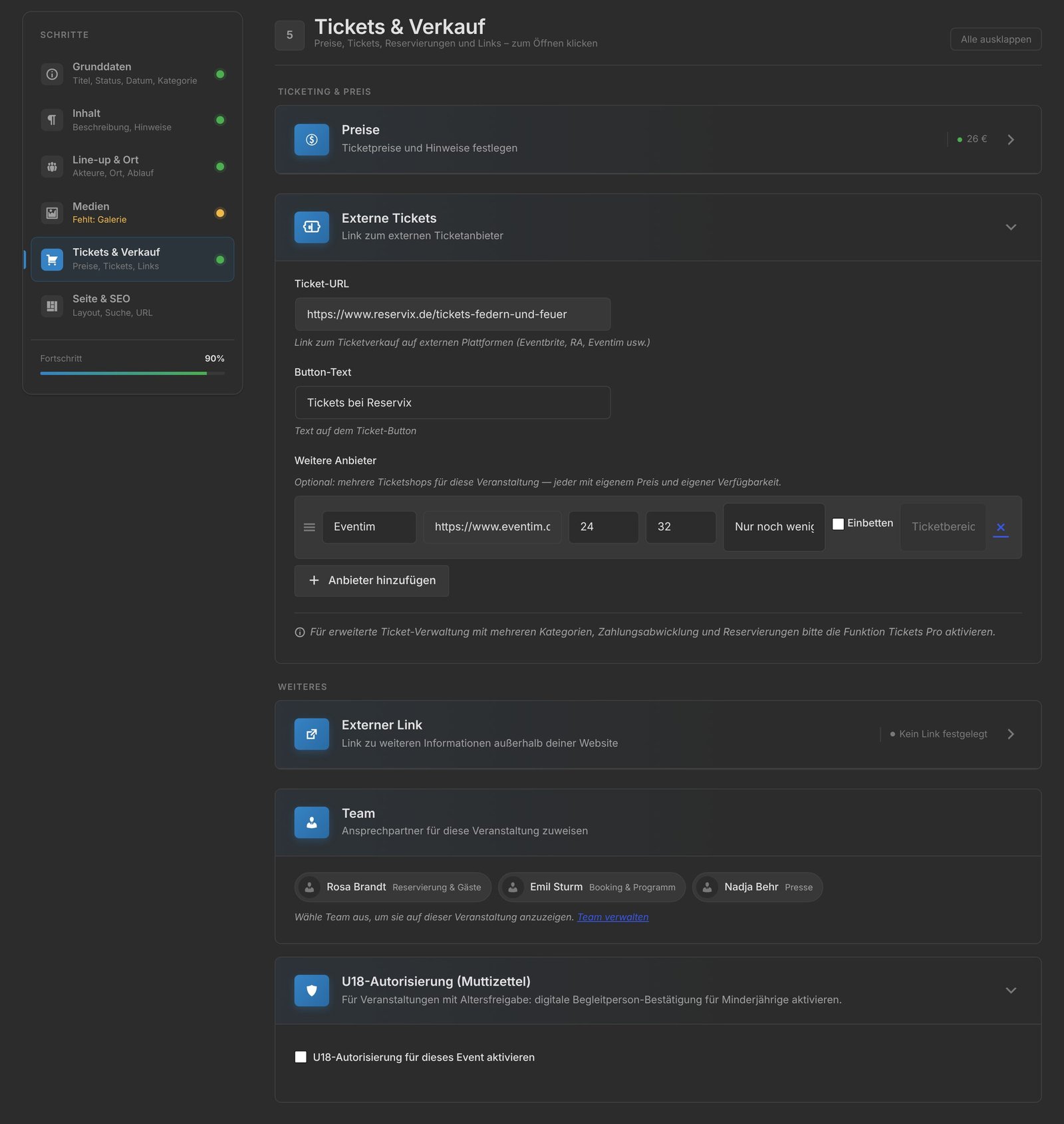
Preise, Ticket-Links und was dieses eine Event sonst noch nach außen verweist. Wer nicht selbst verkauft, hinterlegt hier den Vorverkauf: Link zum Anbieter, Preis, Verfügbarkeit von „noch Karten" bis „ausverkauft" — und entscheidet, ob Ensemble einen Button zum Anbieter zeigt oder dessen Shop gleich auf der Event-Seite einblendet, in der Seitenleiste oder unter dem Programm. Das steckt im Grundpaket, ohne Zusatz. Für viele Veranstaltungen ist dieser Schritt kurz — manchmal bleibt er leer, und das ist völlig in Ordnung. Er ist die Stelle, an der aus einer Ankündigung ein Angebot wird — und zugleich eine der Stellen, an denen der Wizard durch Features am stärksten wächst.
Seite & SEO
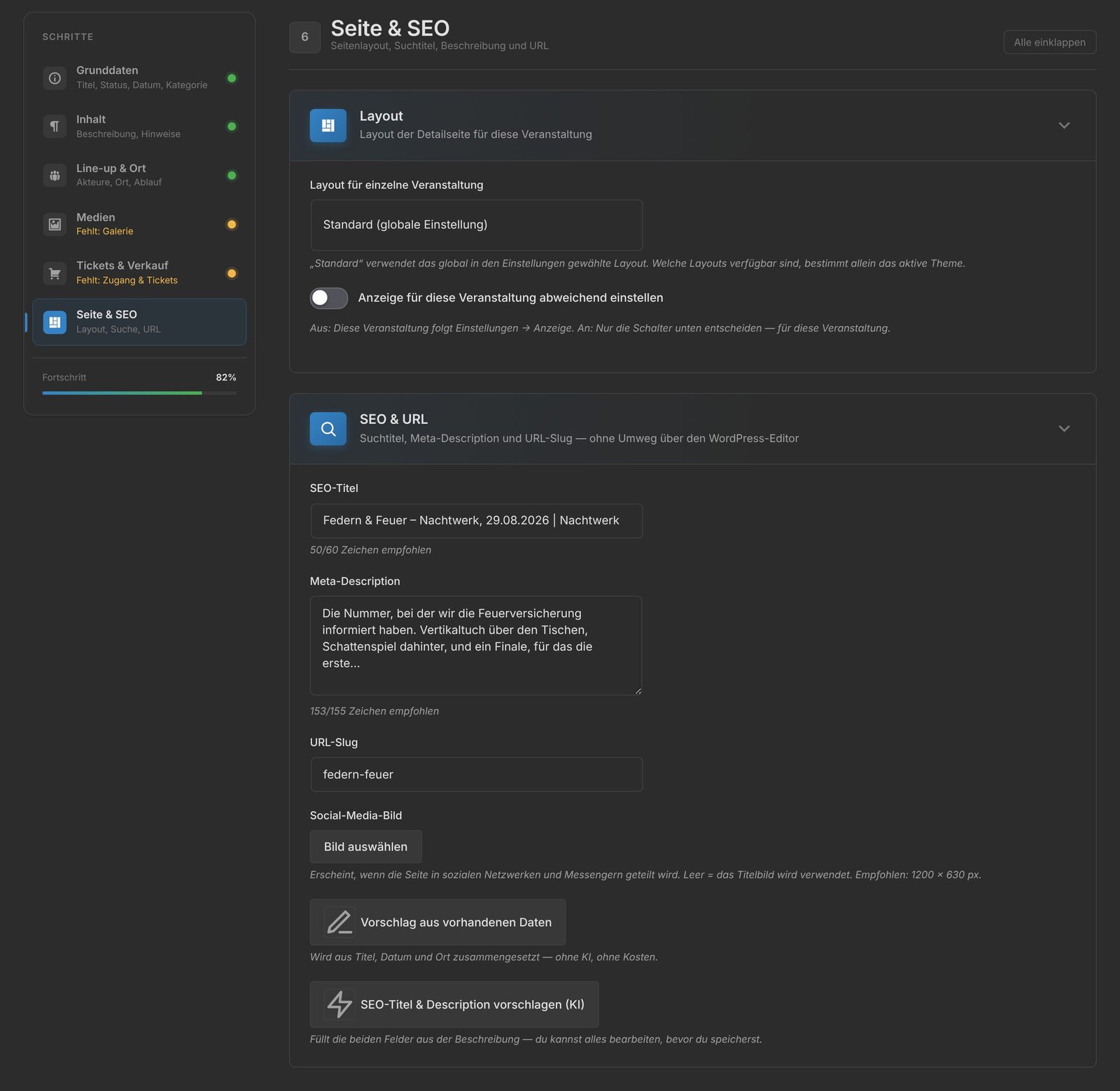
Der letzte Schritt gehört der Frage, wie dein Event erscheint. Auf deiner Website: welches Layout die Detailseite bekommt und welche Bereiche sie zeigt — für dieses eine Event anders als für alle anderen, wenn du willst. Und bei Google: Suchtitel, Beschreibung und die Adresse der Seite, ohne Umweg über die WordPress-Verwaltung.
Du musst hier nichts ausfüllen. Lässt du die Felder leer, setzt Ensemble Titel und Beschreibung aus den Daten zusammen, die du ohnehin eingetragen hast.
Erst ansehen, dann veröffentlichen
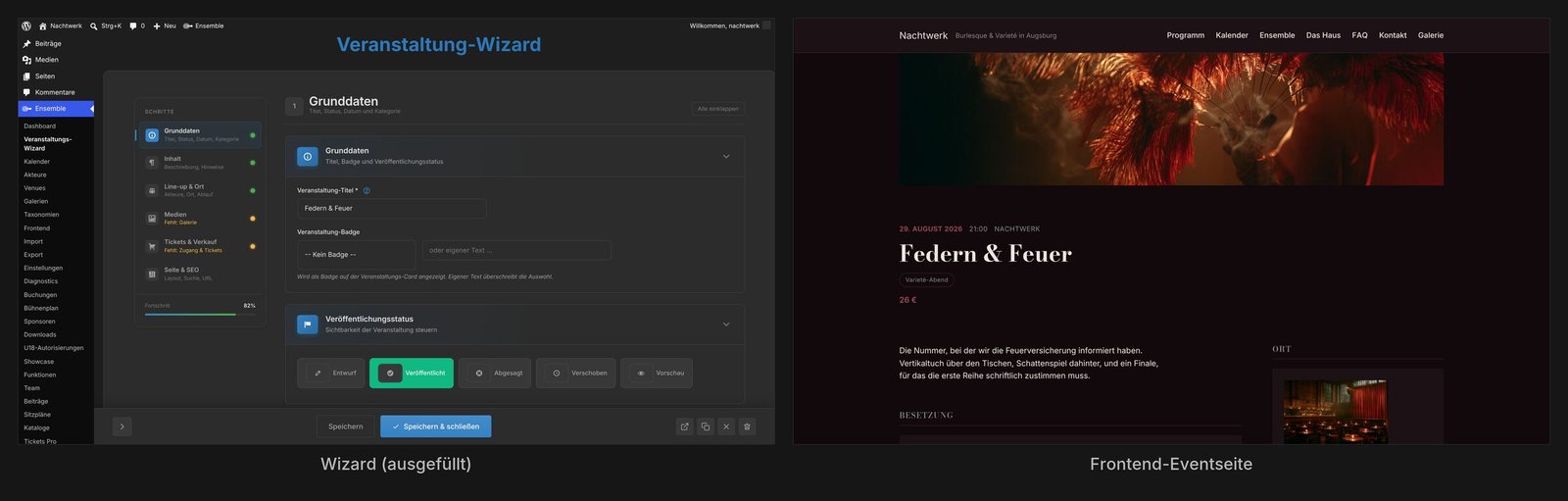
Ob alles stimmt, siehst du nicht im Formular, sondern auf der Seite. Deshalb gibt es im Wizard und auf jeder Karte der Übersicht einen Button zum Ansehen: Er öffnet das Event in einem neuen Tab, so wie es deine Besucher sehen werden. Hast du gerade etwas geändert, speichert der Wizard zuerst — du siehst immer den aktuellen Stand.
Das funktioniert auch beim Entwurf. Den siehst nur du, solange du angemeldet bist; für alle anderen existiert die Seite noch nicht.
Du bist nicht gefangen
Das Wichtigste am Wizard ist etwas, das man auf keinem Screenshot sieht: Es gibt keinen Zwang.
Kein Schritt muss abgeschlossen sein, damit der nächste sichtbar wird. Du springst frei zwischen allen sechs, so oft du willst und in jeder Reihenfolge. Fällt dir beim Line-up ein, dass der Titel doch anders heißen soll — ein Klick, geändert, zurück. Willst du zuerst die Preise eintragen, weil die gerade auf dem Tisch liegen, dann fang damit an. Der Punkt ist nicht die eingesparte Minute. Der Punkt ist, dass du nicht aus dem Gedanken gerissen wirst, den du gerade hattest.
Damit dir dabei nichts durchgeht, siehst du jederzeit, wo du stehst und was noch offen ist. Der Wizard führt dich, indem er dir zeigt, was fehlt — nicht, indem er dir die Tür zumacht.
Der Wizard wächst mit deinem Ensemble
Der Wizard, den du am ersten Tag siehst, ist nicht der, den du in einem Jahr benutzt.
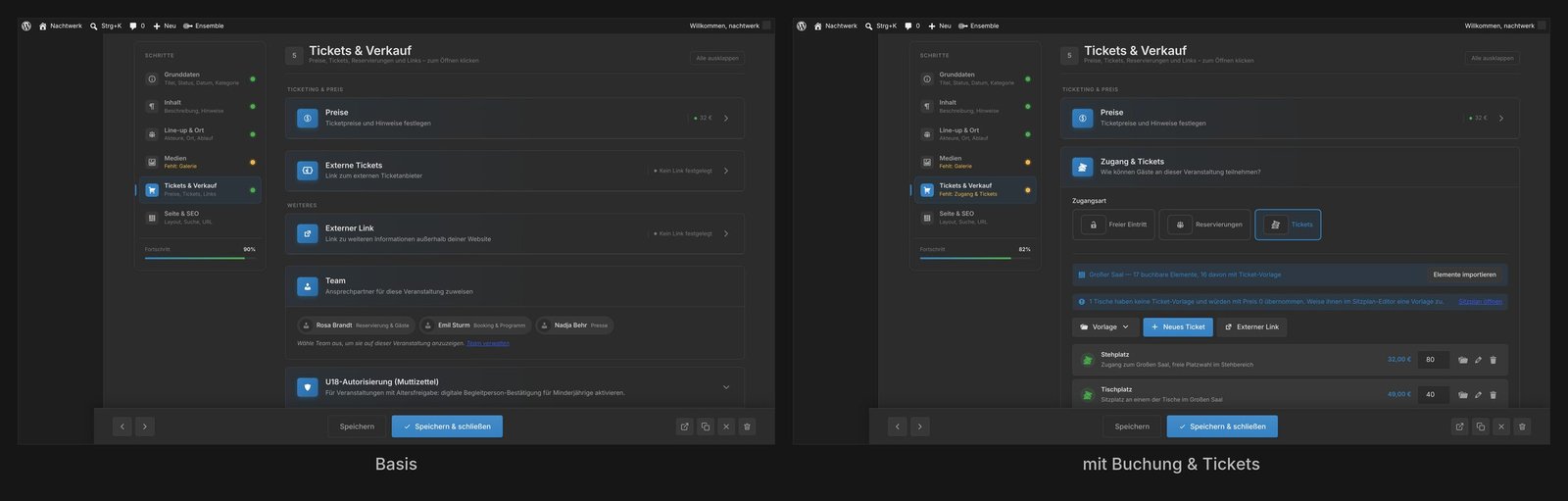
Aktivierst du die Booking Engine, taucht die Reservierung als eigener Bereich auf. Kommen bezahlte Tickets dazu, erscheinen die Ticket-Kategorien dort, wo sie hingehören — bei Tickets & Verkauf, nicht als angeklebter Reiter irgendwo am Rand. Kommt ein Session-Programm dazu, findet die Agenda ihren Platz beim Line-up.
Das klingt selbstverständlich, ist es aber nicht. Bei getrennten Plugins bekommt jedes Feature seine eigene Box, seinen eigenen Platz, seine eigene Design-Sprache — und nach dem dritten Zusatz-Plugin ist die Event-Bearbeitung ein Sammelsurium aus Kästen von vier verschiedenen Herstellern. Bei Ensemble wächst der Wizard nicht in die Breite, sondern in die Tiefe: Neue Bereiche fügen sich dort ein, wo sie inhaltlich hingehören, im selben Aufbau, in derselben Sprache.
Und umgekehrt gilt genauso: Was du nicht aktivierst, siehst du auch nicht. Wer keine Tickets verkauft, bekommt keine Ticket-Felder. Dein Wizard bleibt so groß wie dein tatsächlicher Bedarf.
Und danach?
Ein Event, das im Wizard entstanden ist, ist danach ein ganz normaler Eintrag in deiner Verwaltung: durchsuchbar, filterbar, jederzeit wieder zu bearbeiten. Der Wizard ist kein einmaliger Trichter, durch den etwas hindurchmuss — du kannst jedes Event später wieder darin öffnen, bearbeiten und kopieren, so oft du willst.
Weiter im Stück
Dein Event steht. Als Nächstes geht es darum, wie es aussieht — und warum du dafür keine Zeile CSS schreiben musst.
Weiter: Der Brand Tuner → Zurück zur Funktionen-Übersicht
Bereit für dein erstes Konzert? Jetzt starten · Alle Features ansehen