
Features
Timetable Editor
Stufe: ab Pro
Der Timetable Editor ist der Bühnenplan für Festivals und Häuser mit mehreren Bühnen. Du ziehst Veranstaltungen auf Bühne und Uhrzeit. Besucher sehen das Raster aus Bühnen und Zeiten.
Einschalten
Öffne Ensemble → Features, schalte Timetable Editor ein und öffne an der Karte die Einstellungen.
Der Bühnenplan-Editor
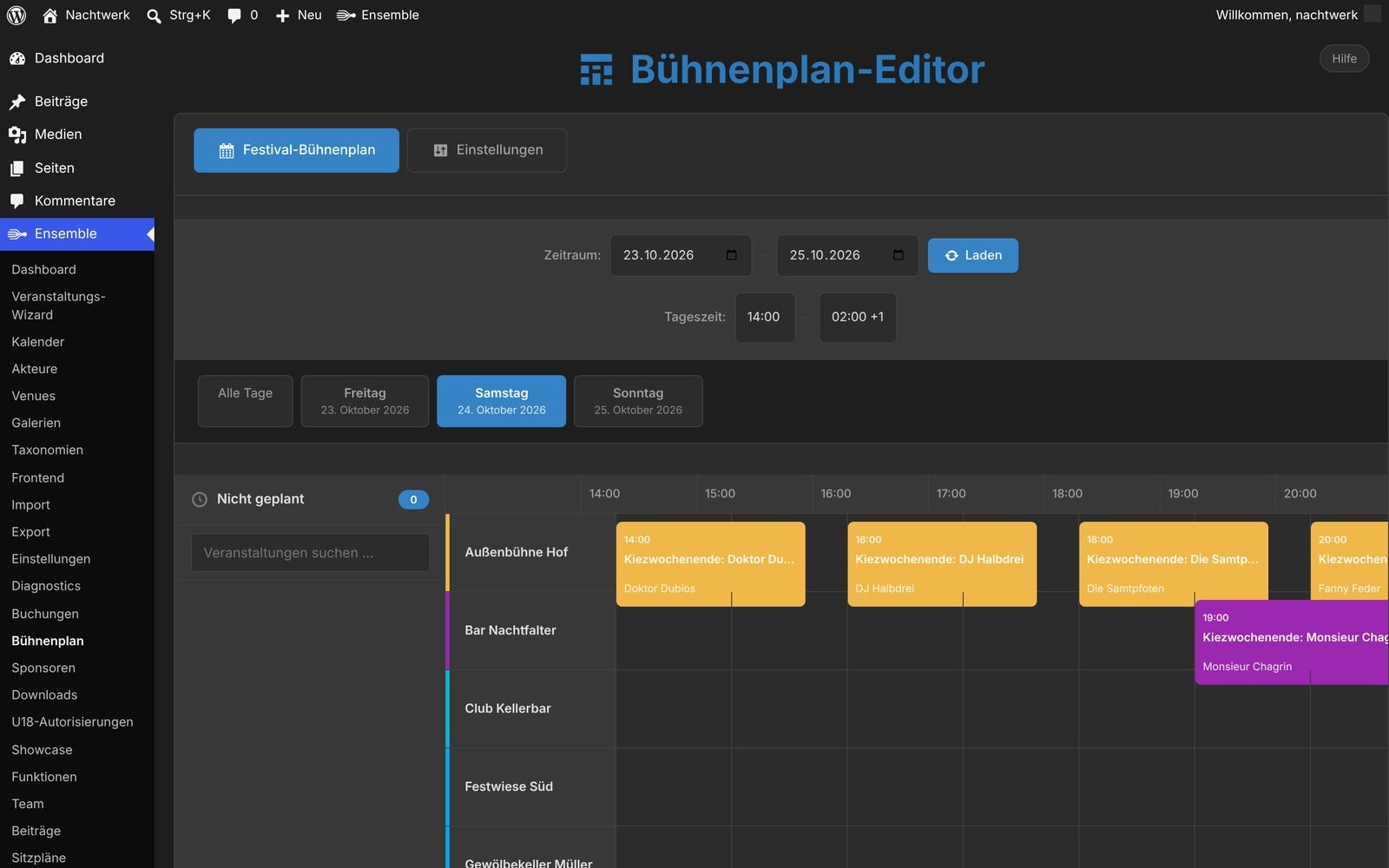
Öffne den Bühnenplan-Editor im Ensemble-Menü.
- Wähle den Zeitraum und klicke auf Laden. Mit Tageszeit grenzt du die sichtbaren Stunden ein.
- Unter Nicht geplant stehen Veranstaltungen ohne Platz im Plan. Die Suche hilft bei langen Listen.
- Ziehe eine Veranstaltung auf eine Bühne und eine Uhrzeit.
- Ein Klick auf eine Veranstaltung öffnet ein kleines Formular für Bühne, Datum, Beginn und Ende. Vollständig bearbeiten führt in den Wizard.
Zeit-/Bühnenkonflikte zeigt, wo sich zwei Veranstaltungen auf derselben Bühne überschneiden.
Bühnen sind deine Orte und deren Räume.
Einstellungen
| Abschnitt | Einstellung |
|---|---|
| Layout | Horizontal (Zeit oben, Bühnen links) oder Vertikal (Bühnen oben, Zeit links) |
| Standard-Bühnen | welche Bühnen erscheinen. Ohne Auswahl: alle |
| Bühnenfarben | eine Farbe je Bühne |
| Zeitbereich | Beginn und Ende des dargestellten Tages |
| Anzeigeoptionen | im Block zeigen: Bild, Titel, Uhrzeit, Akteur, Genre; Bildposition links, oben, als Hintergrund oder kein Bild |
| Abmessungen | Breite je Stunde (horizontal), Höhe je Stunde (vertikal) |
Auf der Website
[ensemble_timetable]
| Attribut | Bedeutung |
|---|---|
date_from, date_to |
Zeitraum. Vorgabe: heute bis heute plus 7 Tage |
locations |
IDs der Bühnen, durch Komma getrennt |
layout |
horizontal oder vertical |
Beispiel: [ensemble_timetable layout=vertical locations=12,15]
Frage offen geblieben? Schreib uns.