
Downloads
Stufe: ab Programm
Präsentationen, Handouts, Grundrisse, Pressematerial: Downloads hängen an Veranstaltungen, Akteuren und Orten und erscheinen dort von selbst.
Einschalten
Öffne Ensemble → Features, schalte Downloads ein und öffne an der Karte die Einstellungen.
Einen Download anlegen
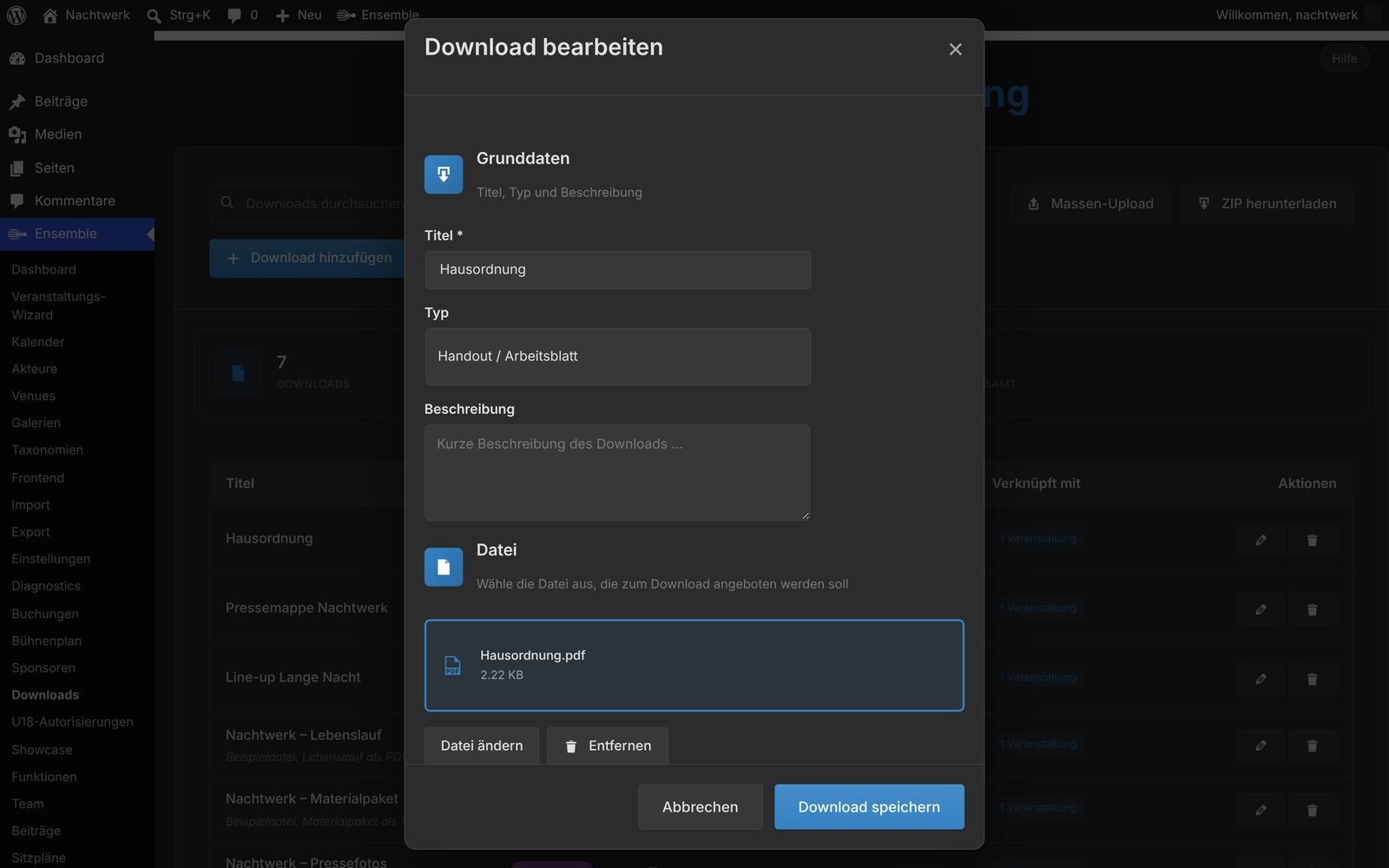
Unter Downloads im Ensemble-Menü, Download hinzufügen:
| Abschnitt | Inhalt |
|---|---|
| Grunddaten | Titel, Typ, Beschreibung |
| Datei | aus der Mediathek wählen; beim Speichern wandert sie in den geschützten Download-Ordner |
| Mit Inhalt verknüpfen | Veranstaltung, Akteur oder Ort |
| Verfügbarkeit | verfügbar ab und verfügbar bis; Login zum Download erforderlich |
| Reihenfolge | niedrigere Zahlen zuerst |
Viele Dateien: Massen-Upload
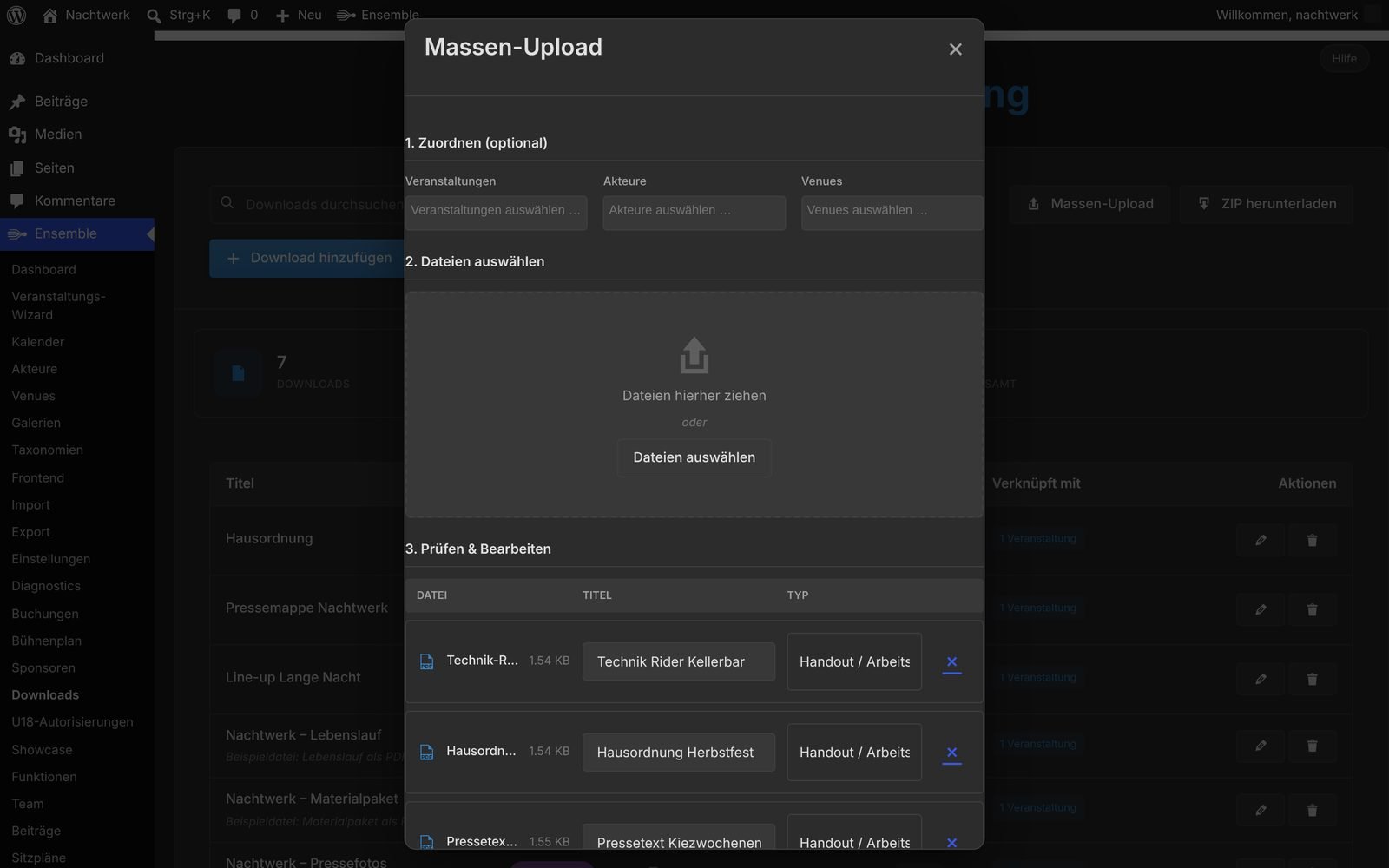
- Zuordnen (freiwillig): Veranstaltung, Akteur oder Ort für alle Dateien.
- Dateien auswählen oder hierher ziehen.
- Prüfen & Bearbeiten, dann Alle hochladen.
ZIP herunterladen packt die Downloads der Liste in ein Archiv.
Im Wizard und am Ort
Im Wizard (Schritt Medien) und im Formular eines Ortes gibt es eine Karte Downloads, in der du vorhandene Downloads verknüpfst.
Einstellungen
| Abschnitt | Einstellung |
|---|---|
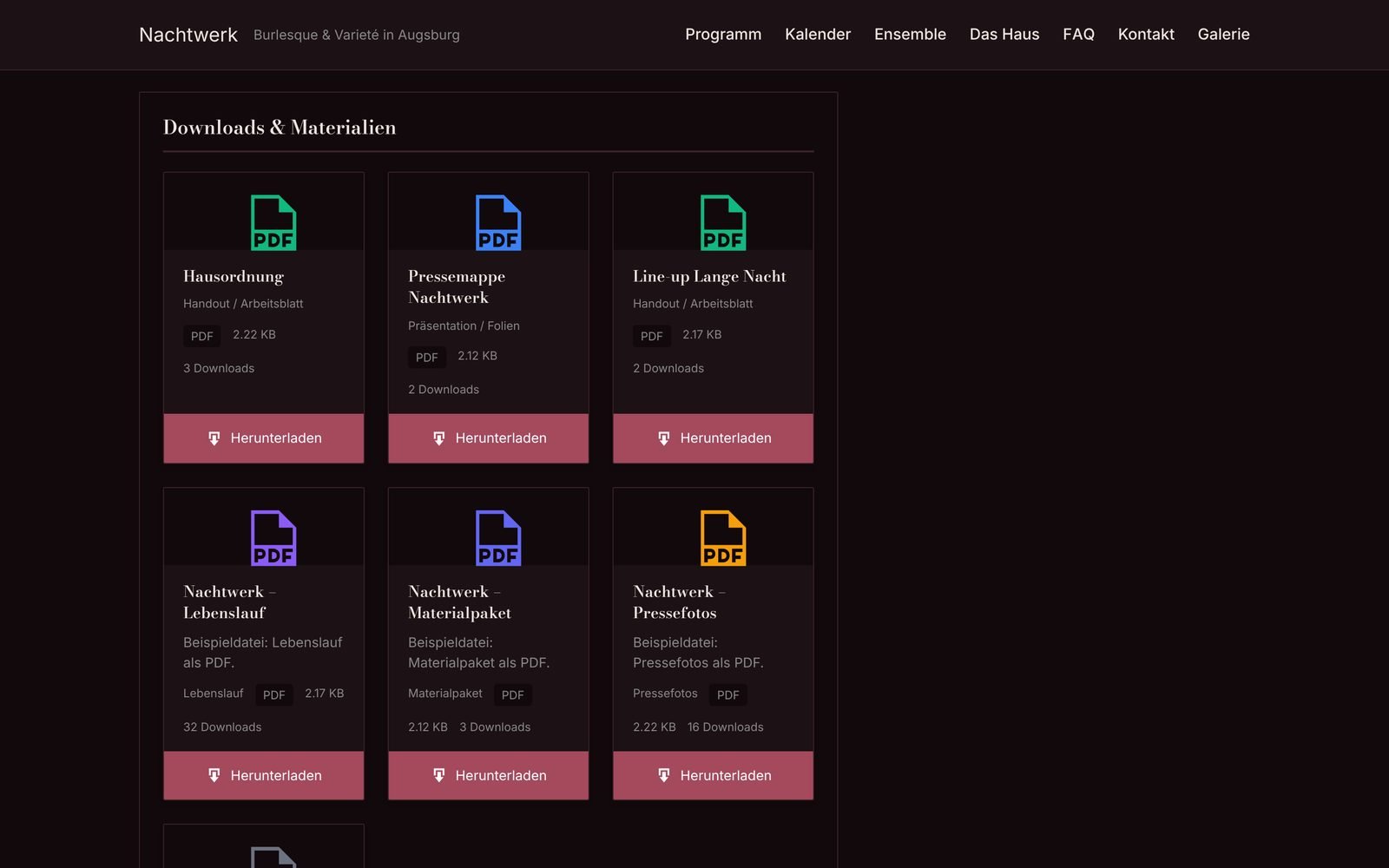
| Anzeige | Standard-Layout Raster, Liste oder Kompakt; Dateigröße, Typ-Badge, Download-Anzahl und Upload-Datum anzeigen; Farben der Typ-Badges |
| Tracking & Zeitplanung | Download-Statistiken erfassen; zeitgesteuerte Verfügbarkeit |
| Zugriffskontrolle | Login zum Download als Vorgabe; erlaubte Benutzerrollen |
| Veranstaltungs-Integration | automatisch auf Veranstaltungsseiten zeigen; Abschnittstitel; Position vor oder nach dem Inhalt, nach den Akteuren oder im Fußbereich |
| Akteur-Integration | automatisch auf Akteursseiten zeigen |
Mit der zeitgesteuerten Verfügbarkeit schaltest du zum Beispiel Vortragsfolien erst nach Ende des Vortrags frei. Die Login-Pflicht ist eine Vorgabe; jeder Download lässt sich einzeln einstellen.
Die Login-Pflicht gilt für den Download-Button und den Download-Link von Ensemble: Abgemeldete Besucher bekommen die Datei darüber nicht, Entwürfe ebenfalls nicht.
Geschützter Ablageort
Download-Dateien liegen nicht in der öffentlichen Mediathek, sondern im Ordner wp-content/uploads/ensemble-downloads/. Ensemble sperrt ihn für direkte Aufrufe; ausgeliefert wird eine Datei nur über den Download-Button, nach Prüfung von Login, Verfügbarkeit und Status. In der Mediathek sind diese Dateien ausgeblendet, im Auswahl-Dialog der Downloads erscheinen sie weiter.
Wählst du eine Datei aus der Mediathek, wird sie beim Speichern dorthin verschoben. Links, die anderswo auf deiner Seite direkt auf diese Datei zeigen, funktionieren danach nicht mehr.
Downloads, die schon vor diesem Stand angelegt waren, verschiebst du einmal unter Features → Downloads → Einstellungen → Dateiablage mit Dateien verschieben. Dort steht auch, wie viele Dateien schon geschützt liegen.
Läuft deine Seite auf nginx, wirkt die Sperre nicht von selbst. Ensemble zeigt dann im Backend einen roten Hinweis mit dem Ordnerpfad; bitte deinen Hoster, den direkten Zugriff auf diesen Ordner zu sperren.
Shortcodes
| Shortcode | Zeigt |
|---|---|
[ensemble_downloads] |
die Downloads der aktuellen Seite |
[ensemble_downloads speaker=123] |
die Downloads eines Akteurs |
[ensemble_downloads event=456 type=presentation] |
nur Präsentationen einer Veranstaltung |
[ensemble_downloads style=list limit=5] |
als Liste, höchstens fünf |
[ensemble_downloads_archive group_by=speaker style=accordion] |
alle Downloads, nach Akteur gruppiert |
[ensemble_downloads_archive group_by=type style=tabs] |
nach Typ, mit Reitern |
Die vollständige Attributliste steht auf der Einstellungsseite des Features und in der Shortcode-Referenz.
Frage offen geblieben? Schreib uns.