
Sponsors
Stufe: ab Programm
Sponsoren pflegst du einmal mit Logo und Rolle. Ensemble zeigt sie dort, wo sie hingehören: an ihren Veranstaltungen, im Fußbereich der Website oder prominent als Hauptsponsor.
Einschalten
Öffne Ensemble → Features, schalte Sponsors ein und öffne an der Karte die Einstellungen.
Einen Sponsor anlegen
Unter Sponsoren im Ensemble-Menü, Neuen Sponsor hinzufügen:
| Feld | Inhalt |
|---|---|
| Grunddaten | Name, Website, Beschreibung, Kategorie |
| Logo | am besten PNG mit transparentem Hintergrund |
| Anzeigezeitraum | freiwillig: aktiv ab und aktiv bis |
| Rolle | siehe unten |
| Eigene Beschriftung | zum Beispiel „Präsentiert von“ |
| Anzeigereihenfolge | niedrigere Zahlen zuerst |
Mit dem Anzeigezeitraum endet ein Sponsoring von selbst, ohne dass du den Eintrag löschen musst.
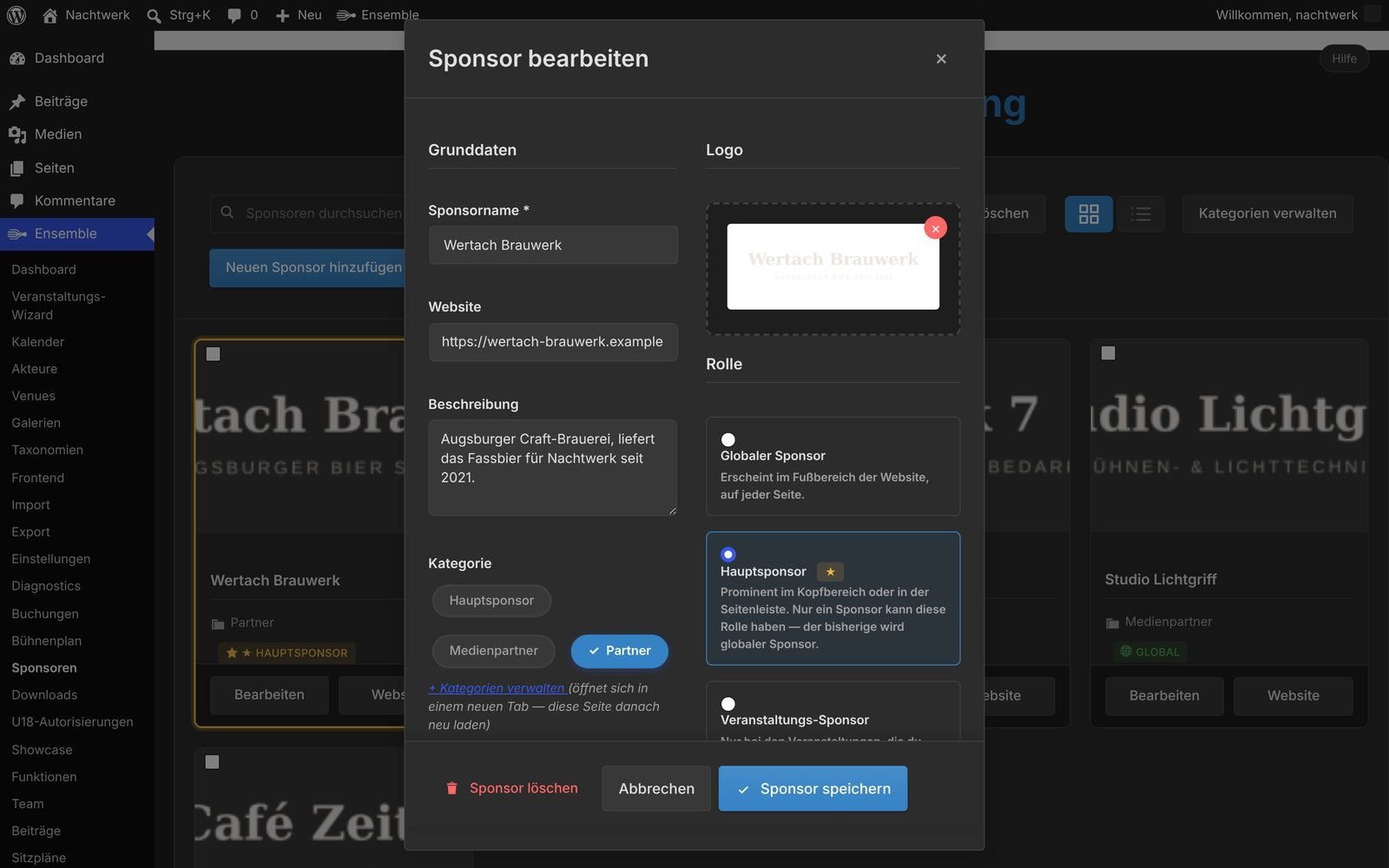
Die drei Rollen
| Rolle | Erscheint |
|---|---|
| Globaler Sponsor | im Fußbereich der Website, auf jeder Seite |
| Hauptsponsor | prominent im Kopfbereich oder in der Seitenleiste. Nur ein Sponsor kann diese Rolle haben |
| Veranstaltungs-Sponsor | nur bei den Veranstaltungen, die du ihm zuordnest |
Jeder Sponsor hat genau eine Rolle. Vergibst du den Hauptsponsor neu, wird der bisherige zum globalen Sponsor.
Das Formular warnt dich, wenn eine Rolle gerade unsichtbar wäre, etwa weil die Fußleiste ausgeschaltet ist.
Kategorien
Kategorien gruppieren Sponsoren, zum Beispiel in „Powered by“ und „Partner“. Du verwaltest sie über Kategorien verwalten und filterst damit Fußleiste und Shortcodes.
Einstellungen
| Abschnitt | Einstellung |
|---|---|
| Logo-Anzeige | Logohöhe für Desktop und Mobil, Abstand, Graustufen, Farbe beim Überfahren |
| Carousel | Autoplay, Geschwindigkeit, Pause beim Überfahren, Endlosschleife |
| Veranstaltungs-Integration | automatische Anzeige an Veranstaltungen; Position Seitenleiste oder Hauptspalte; Darstellung Karussell, Raster, Logoleiste oder Laufband; Abschnittstitel; globale Sponsoren zusätzlich einbeziehen |
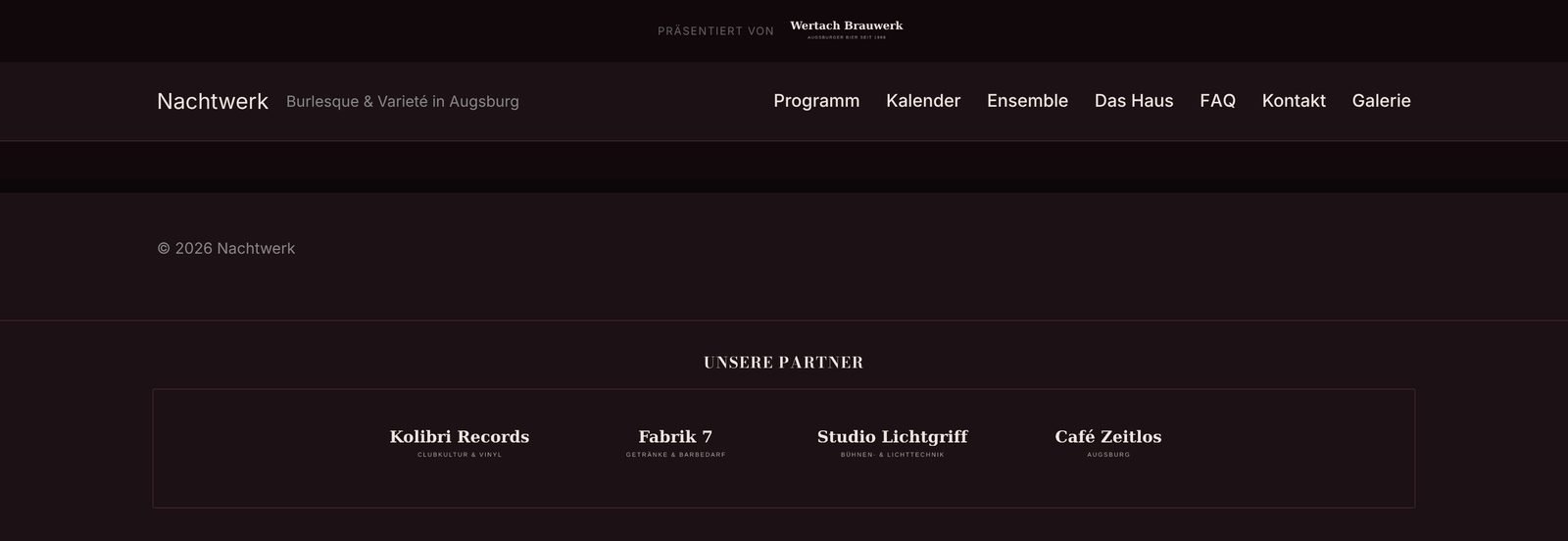
| Footer-Integration | im Footer anzeigen, Darstellung, Titel (Vorgabe „Unsere Partner“), nur bestimmte Kategorien |
| Hauptsponsor | aktivieren; Position Header, Sidebar oder beide; Logohöhe; Beschriftung (Vorgabe „Präsentiert von“); vom Footer ausschließen |
Shortcodes
| Shortcode | Zeigt |
|---|---|
[ensemble_sponsors] |
alle aktiven Sponsoren |
[ensemble_sponsors style=grid columns=4] |
als Raster |
[ensemble_sponsors style=bar] |
einfache Logoleiste |
[ensemble_sponsors style=marquee] |
Laufband |
[ensemble_sponsors category=gold] |
nur eine Kategorie |
[ensemble_sponsors event=current] |
die Sponsoren der aktuellen Veranstaltung |
[ensemble_sponsors exclude_main=true] |
alle außer dem Hauptsponsor |
[ensemble_sponsor id=123] |
einen einzelnen Sponsor |
[ensemble_main_sponsor] |
den Hauptsponsor |
Hauptsponsor im Kopfbereich
Die Position im Header und die Fußleiste setzt das Ensemble Theme von selbst um. In einem anderen Theme fügst du den Hauptsponsor per Shortcode ein oder lässt den Hook et_main_sponsor in die Vorlage einbauen.
Frage offen geblieben? Schreib uns.