
Galerien
Eine Galerie sammelt Bilder und Videos. Du verknüpfst sie mit Veranstaltungen, Akteuren oder Orten oder gibst sie frei auf einer Seite aus.
Eine Galerie anlegen
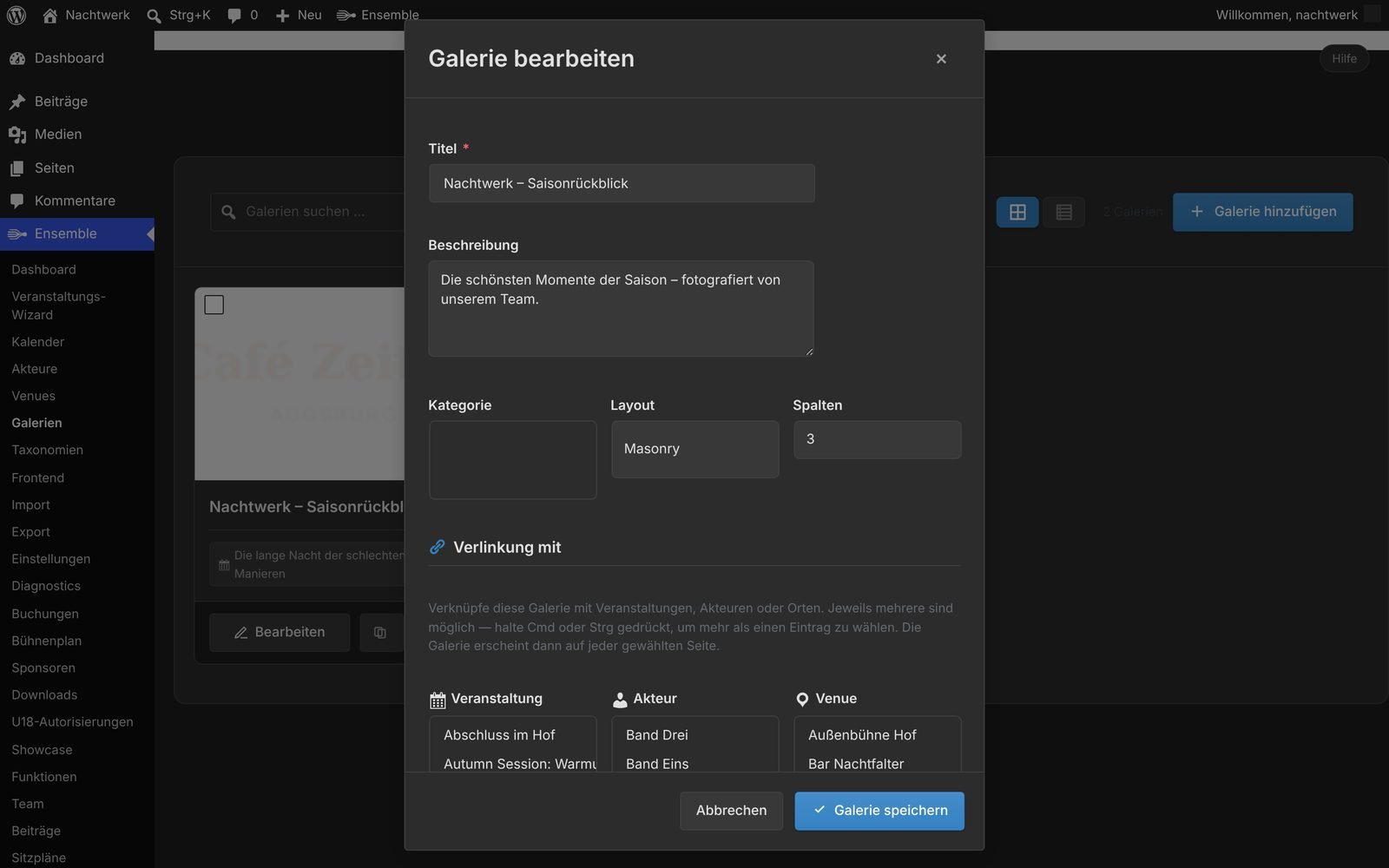
Klicke unter Ensemble → Galerien auf Galerie hinzufügen.
| Feld | Inhalt |
|---|---|
| Titel, Beschreibung, Kategorie | Einordnung der Galerie |
| Layout | Raster, Masonry, Karussell, Filmstreifen oder Bündig |
| Spalten | Anzahl der Spalten |
| Verlinkung mit | Veranstaltungen, Akteure, Orte — jeweils mehrere möglich |
| Bilder | per Ablegen oder aus der Mediathek |
| Videos | YouTube, Vimeo oder selbst gehostete Videos per Adresse, mit optionalem Titel |
Für mehrere Verknüpfungen hältst du beim Auswählen Cmd (Mac) oder Strg (Windows) gedrückt. Die Galerie erscheint dann auf den Seiten aller verknüpften Einträge.
Die Liste
Raster oder Liste, mit Suche. Bearbeiten und Kopieren stehen an jeder Galerie, Massenaktion ist Löschen.
Auf der Website
Mit [ensemble_gallery] gibst du eine Galerie auf einer beliebigen Seite aus. Die ID findest du unter Ensemble → Frontend → ID Picker im Reiter Galerien.
| Attribut | Werte |
|---|---|
layout |
grid, masonry, slider |
columns |
2 bis 6 |
lightbox |
true / false |
Mehr Layouts bringt das Feature Gallery Pro (Stufe Programm).
Galerie oder Galerie-Karte im Wizard?
Die Karte Galerie im Wizard (Schritt Medien) hängt einzelne Bilder direkt an eine Veranstaltung. Eine Galerie aus diesem Menü ist ein eigenständiger Eintrag, den du mehrfach verknüpfen und wiederverwenden kannst.
Frage offen geblieben? Schreib uns.