
Tickets Pro
Stufe: ab Pro
Mit Tickets Pro verkaufst du Tickets direkt auf deiner Website: Kategorien mit Preis und Kontingent, Bezahlung über einen Zahlungsanbieter, Beleg per E-Mail. Externe Ticket-Links zu anderen Anbietern verwaltest du am selben Ort.
Tickets Pro baut auf der Booking Engine auf. Schalte beide ein.
Einschalten
Öffne Ensemble → Features, schalte Tickets Pro ein und öffne an der Karte die Einstellungen.
Der Bereich Tickets Pro
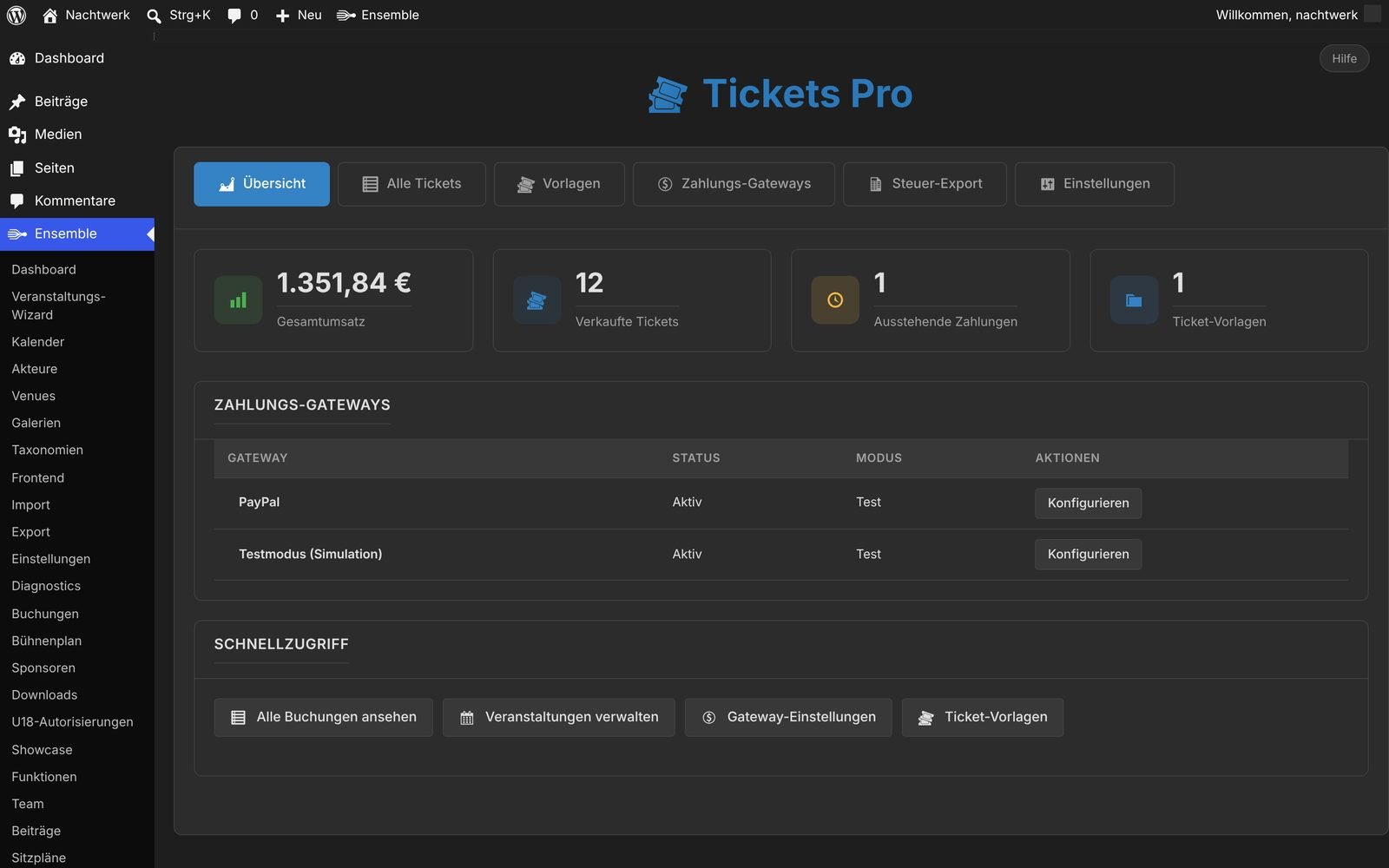
Im Ensemble-Menü erscheint Tickets Pro mit sechs Reitern:
| Reiter | Inhalt |
|---|---|
| Übersicht | Gesamtumsatz, verkaufte Tickets, ausstehende Zahlungen, Zustand der Zahlungsanbieter |
| Alle Tickets | jede Ticket-Kategorie aller Veranstaltungen, mit verkauft, verfügbar und Umsatz |
| Vorlagen | wiederverwendbare Ticket-Vorlagen |
| Zahlungs-Gateways | Zahlungsanbieter einrichten |
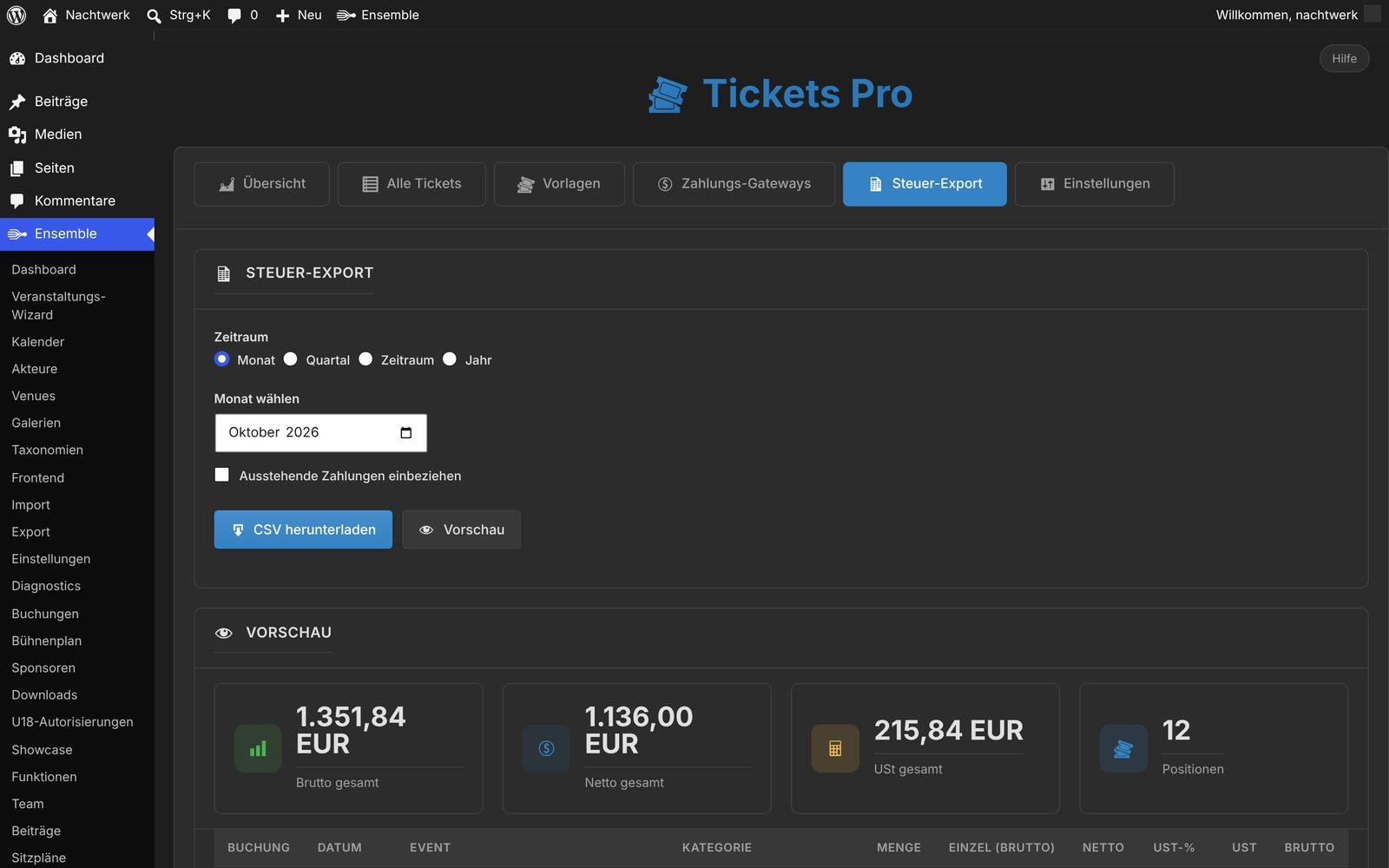
| Steuer-Export | Umsätze als CSV für die Buchhaltung |
| Einstellungen | Währung, Steuer, Checkout |
Schritt 1: Zahlungsanbieter einrichten
Ohne aktiven Zahlungsanbieter lassen sich keine bezahlten Tickets verkaufen. Unter Zahlungs-Gateways:
- Klicke beim Anbieter auf Konfigurieren. Mitgeliefert wird PayPal.
- Trage die Zugangsdaten ein und wähle den Modus Test oder Live.
- Hinterlege die angezeigte Webhook-URL im Konto deines Zahlungsanbieters, damit Zahlungen zurückgemeldet werden.
- Verbindung testen, dann speichern.
Teste einen Kauf im Testmodus, bevor du auf Live stellst.
Schritt 2: Einstellungen
| Abschnitt | Einstellung |
|---|---|
| Währung & Preise | Währung (Euro, US-Dollar, Britisches Pfund, Schweizer Franken), Preisformat |
| Steuer | Steuer berechnen, Steuersatz, Preise inklusive Steuer |
| Checkout | Gast-Checkout ohne Login; höchste Ticketzahl pro Bestellung; Haltezeit in Minuten; Seite mit AGB, der Kunden zustimmen müssen |
Die Haltezeit bestimmt, wie lange Tickets während des Bezahlens reserviert bleiben. Ein abgebrochener Kauf gibt die Plätze danach wieder frei.
Kleinunternehmerregelung und Firmendaten für Belege stehen unter Einstellungen → Abrechnung.
Schritt 3: Tickets an der Veranstaltung
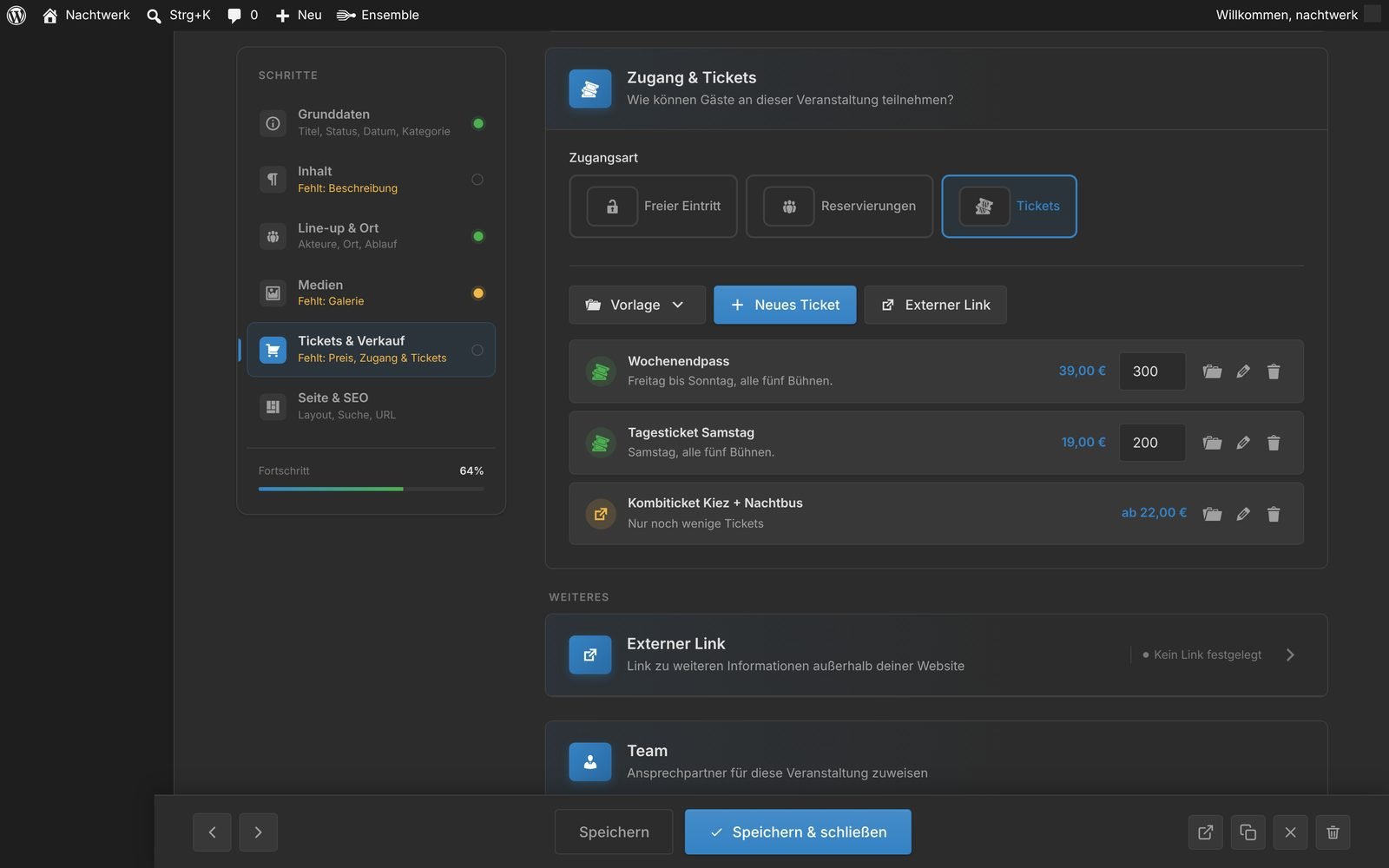
Im Wizard, Schritt Tickets & Verkauf, Karte Tickets:
- Ticket hinzufügen → Bezahlticket: Name, Beschreibung, Preis, Kapazität (leer = unbegrenzt), Mindest- und Höchstmenge pro Bestellung, eigener Steuersatz.
- Ticket hinzufügen → Externer Link: Anbieter, Ticket-URL, Button-Text, Preis von/bis, Verfügbarkeit (verfügbar, begrenzt, nur noch wenige, Vorverkauf, ausverkauft, abgesagt).
- Vorlagen importieren: übernimmt Vorlagen als Tickets dieser Veranstaltung.
- Tickets aus Sitzplan erstellen: macht aus den buchbaren Elementen des Sitzplans Ticket-Kategorien (mit Floor Plan Pro).
Unter Alle Tickets lassen sich Kategorien zusätzlich mit Verkaufsstart und Verkaufsende versehen und einer Sitzplan-Zone zuordnen.
Vorlagen
Eine Vorlage ist ein Ticket, das du nicht jedes Mal neu anlegen willst: „Early Bird“, „Abendkasse“, „VIP“. Du legst sie unter Vorlagen an oder speicherst ein Ticket im Wizard mit Als Vorlage speichern. Inaktive Vorlagen erscheinen nicht in der Importliste.
Vorlagen gibt es auch für externe Links, mit einer Standard-URL oder einer URL je Veranstaltung.
Externen Shop einbetten
Beim externen Link kannst du den Shop des Anbieters auf der Veranstaltungsseite einbetten, statt nur zu verlinken. Nicht jeder Anbieter erlaubt das: Bleibt das Fenster leer, blockiert er es, und du lässt die Option aus.
Steuer-Export
Unter Steuer-Export wählst du Monat, Quartal, Jahr oder einen freien Zeitraum. Die Vorschau zeigt Brutto, Netto und Umsatzsteuer gesamt und jede Position; CSV herunterladen gibt die Datei aus. Ausstehende Zahlungen beziehst du auf Wunsch ein. Mit Kleinunternehmerregelung enthält der Export alle Positionen mit Netto gleich Brutto.
Auf der Website
Die Tickets erscheinen automatisch im Ticketbereich der Veranstaltungsseite. Für andere Seiten: [ensemble_ticket_form event_id=123].
Diese Seite ersetzt keine Steuer- oder Rechtsberatung.
Frage offen geblieben? Schreib uns.