
Floor Plan Pro
Stufe: ab Programm (anzeigen), ab Pro (buchen)
Zeichne den Grundriss deines Raums mit Tischen, Bühne und Bar. Besucher sehen, wo was ist. Ab der Stufe Pro wählen sie ihren Platz direkt im Plan und buchen ihn.
| Stufe | Umfang |
|---|---|
| Programm | ein Sitzplan, Anzeige auf Orts- und Veranstaltungsseite |
| Pro | beliebig viele Sitzpläne, Platzwahl und Buchung im Plan |
Einschalten
Öffne Ensemble → Features, schalte Floor Plan Pro ein und öffne an der Karte die Einstellungen.
Einen Sitzplan zeichnen
Öffne Sitzpläne im Ensemble-Menü und klicke auf Sitzplan erstellen.
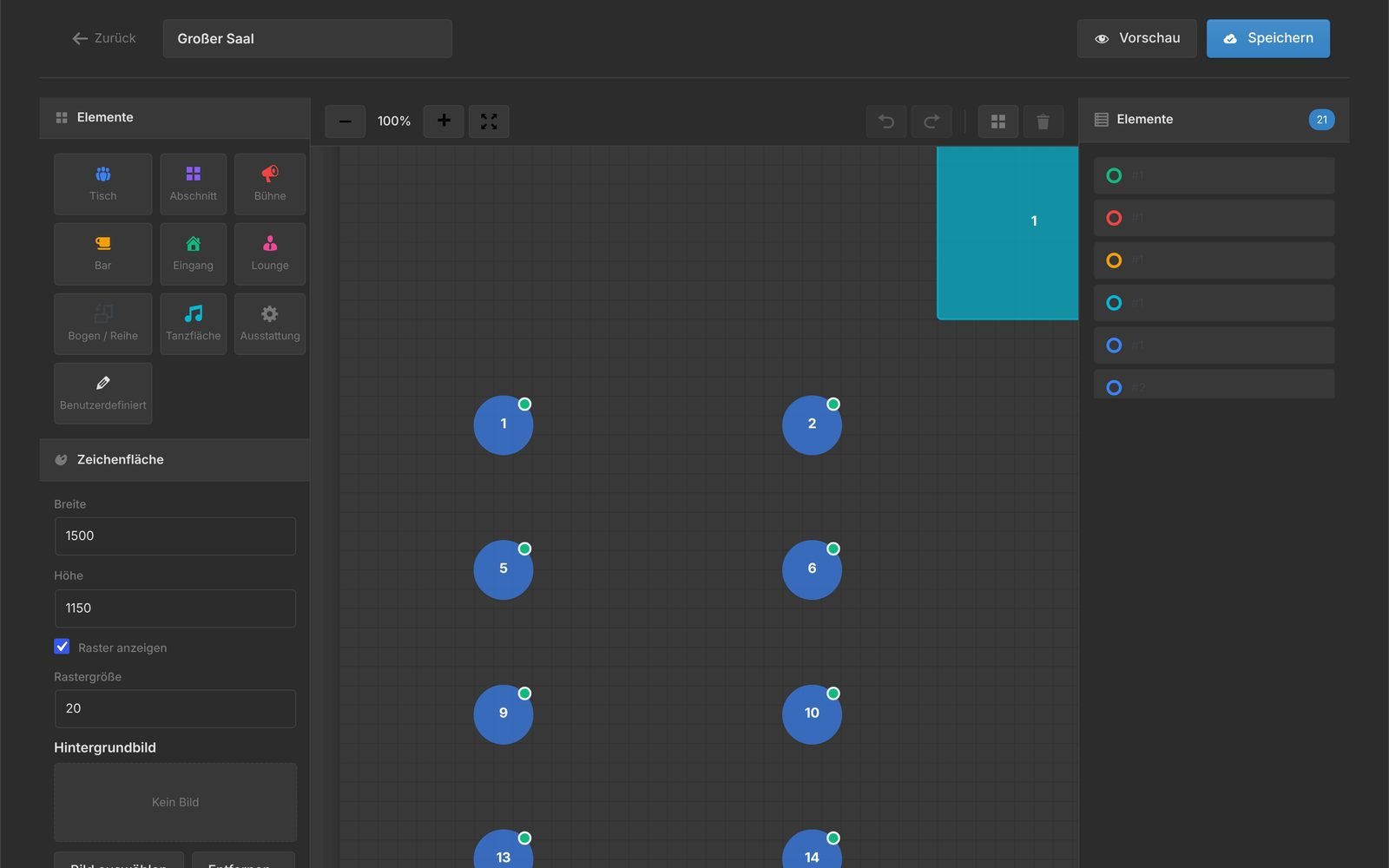
Die Zeichenfläche
- Breite und Höhe der Fläche, Raster anzeigen und Rastergröße.
- Hintergrundbild: ein vorhandener Grundriss als Vorlage zum Nachzeichnen.
- Mit Ort verknüpfen: ordnet den Plan einem Ort zu.
Elemente
Ziehe Elemente aus der Leiste auf die Fläche: Tisch, Abschnitt, Bühne, Bar, Eingang, Lounge, Bogen / Reihe, Tanzfläche, Ausstattung, Benutzerdefiniert.
Eigenschaften eines Elements
| Eigenschaft | Bedeutung |
|---|---|
| Bezeichnung, Nummer | zum Beispiel „VIP-Tisch 1“ |
| Farbe | eigene Farbe oder die Standardfarbe des Typs |
| Form | rund, Quadrat, Rechteck |
| Rotation | Drehung |
| Buchbar | ob Gäste das Element wählen können |
| Sitzplätze / Kapazität | wie viele Personen |
| Ticket-Vorlage | bestimmt Preis und Kapazität beim Verkauf (mit Tickets Pro) |
| Rollstuhlgerecht | Kennzeichnung |
| Beschreibung | zusätzliche Informationen |
Bögen und Reihen haben zusätzlich Innen- und Außenradius sowie Start- und Endwinkel (0 = rechts, 90 = unten, 180 = links, 270 = oben).
Werkzeuge
Vergrößern, verkleinern, an Ansicht anpassen, rückgängig, wiederholen, alle auswählen, duplizieren, löschen. Vorschau zeigt den Plan, wie Besucher ihn sehen.
Einstellungen
Du wählst, wie der Bereich auf Veranstaltungsseiten überschrieben ist: Sitzplan, Ortsplan, Raumlayout, Tischplan, Bereichsübersicht oder ein eigener Text.
Sitzplan und Buchung verbinden
Ab Pro, zusammen mit Booking Engine und Tickets Pro.
- Verknüpfe den Sitzplan mit dem Ort.
- Markiere im Editor die Elemente als Buchbar und weise ihnen eine Ticket-Vorlage zu.
- Wähle im Wizard den Ort. Die Karte im Schritt Tickets & Verkauf meldet „Sitzplan erkannt“.
- Mit Elemente importieren entstehen aus den buchbaren Elementen Ticket-Kategorien. Der Button zeigt den Stand bis „Importiert“.
Elemente ohne Ticket-Vorlage werden mit Preis 0 übernommen. Ensemble weist darauf hin.
Wechselst du später den Sitzplan einer Veranstaltung, passen die alten Tickets nicht mehr zu den neuen Tischen. Ensemble fragt nach, bevor es wechselt.
Was Besucher sehen
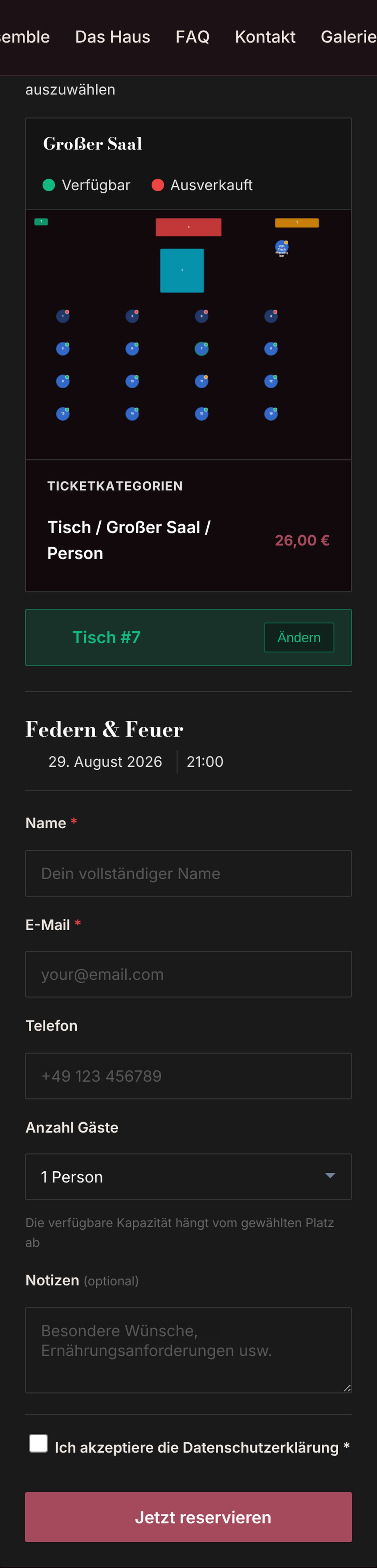
Eine Legende zeigt Verfügbar, Teilweise reserviert und Ausverkauft. Ein Klick auf ein freies Element zeigt Ticketkategorien und Sitzplätze und führt zu Jetzt reservieren oder Tickets kaufen. Ein Tisch, der für einen Abend reserviert ist, bleibt an den übrigen Terminen einer Serie frei.
In der Stufe Programm ist der Plan sichtbar, aber nicht anklickbar.
Per Shortcode
[ensemble_floor_plan id=12] zeigt einen Sitzplan auf einer beliebigen Seite. Die ID steht im ID Picker, Reiter Sitzpläne.
| Attribut | Bedeutung |
|---|---|
id |
ID des Sitzplans |
event_id |
Veranstaltung, deren Belegung gezeigt wird |
mode |
auto, display, reservation, ticket |
height |
Höhe |
Frage offen geblieben? Schreib uns.