
Booking Engine
Stufe: ab Pro
Die Booking Engine nimmt Reservierungen an: Gästeliste, Tisch, VIP. Sie bestätigt per E-Mail, führt eine Warteliste, lässt Gäste selbst stornieren und checkt am Einlass per QR-Code ein. Für bezahlte Tickets kommt Tickets Pro dazu, für die Platzwahl Floor Plan Pro.
Einschalten
Öffne Ensemble → Features, schalte Booking Engine ein und öffne an der Karte die Einstellungen.
Grundeinstellungen
| Abschnitt | Einstellung |
|---|---|
| Allgemein | Buchungen automatisch bestätigen; Bestätigungs-E-Mails senden; E-Mails bei Statusänderung |
| Reservierung | höchste Gästezahl pro Buchung (an der Veranstaltung überschreibbar); Telefonnummer als Pflichtfeld |
| Warteliste | aktivieren; automatisch benachrichtigen, wenn ein Platz frei wird; wie viele Stunden ein Angebot gilt |
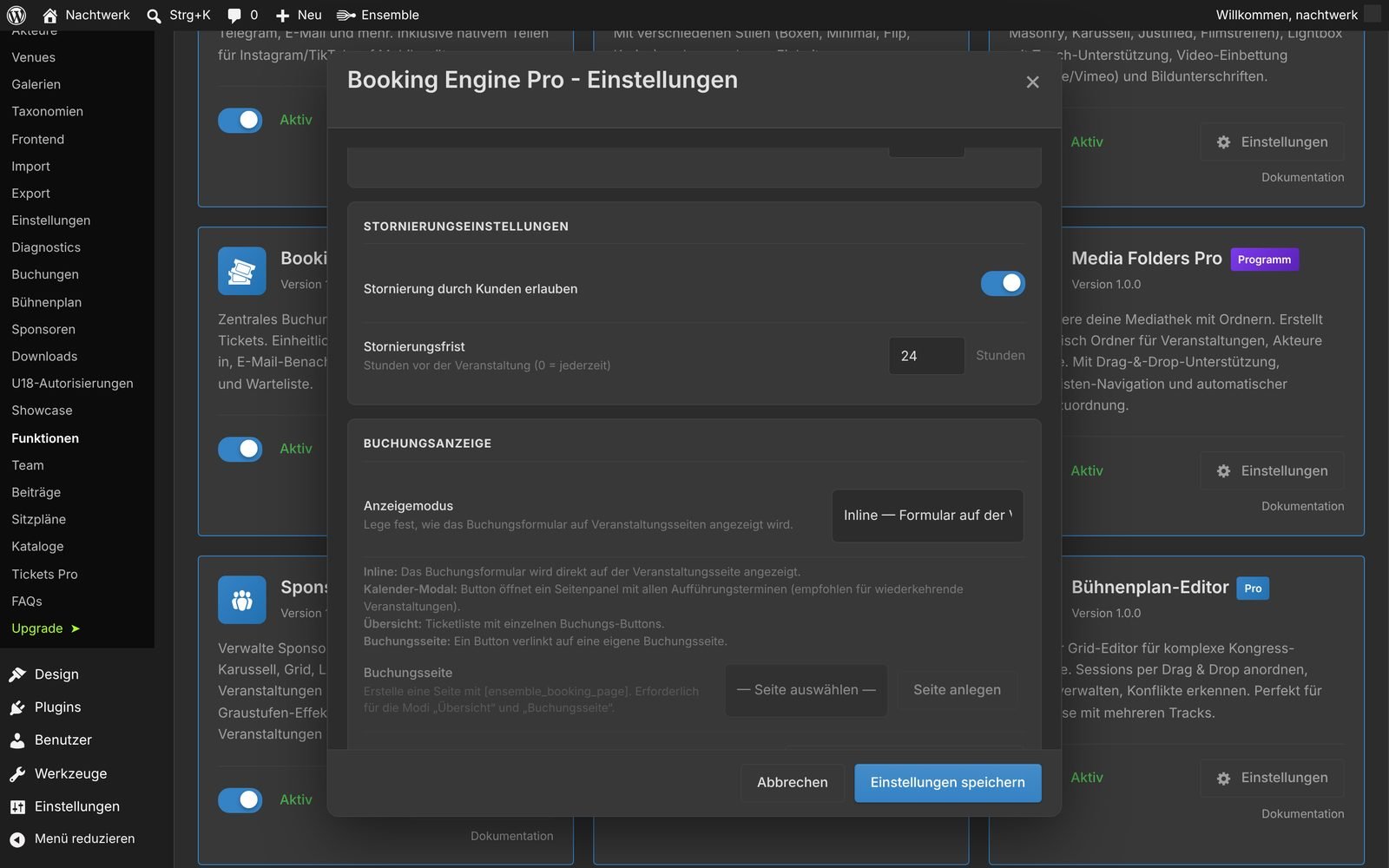
| Stornierung | Stornierung durch Kunden erlauben; Frist in Stunden vor der Veranstaltung (0 = jederzeit) |
| Buchungsanzeige | Anzeigemodus und Buchungsseite, siehe unten |
| Währung | Währungssymbol |
| Absendername und -adresse; Adresse für Benachrichtigungen; Admin bei neuer Buchung benachrichtigen |
Wie das Formular erscheint
| Anzeigemodus | Verhalten |
|---|---|
| Inline | Formular direkt auf der Veranstaltungsseite |
| Kalender-Modal | ein Button öffnet ein Seitenpanel mit allen Terminen — empfohlen für wiederkehrende Veranstaltungen |
| Übersicht | Ticketliste mit einzelnen Buchungs-Buttons |
| Buchungsseite | ein Button führt auf eine eigene Buchungsseite |
Die Modi Übersicht und Buchungsseite brauchen eine Seite mit [ensemble_booking_page]. Mit Seite anlegen erstellt Ensemble sie und wählt sie aus. Danach die Einstellungen speichern.
Eine Veranstaltung buchbar machen
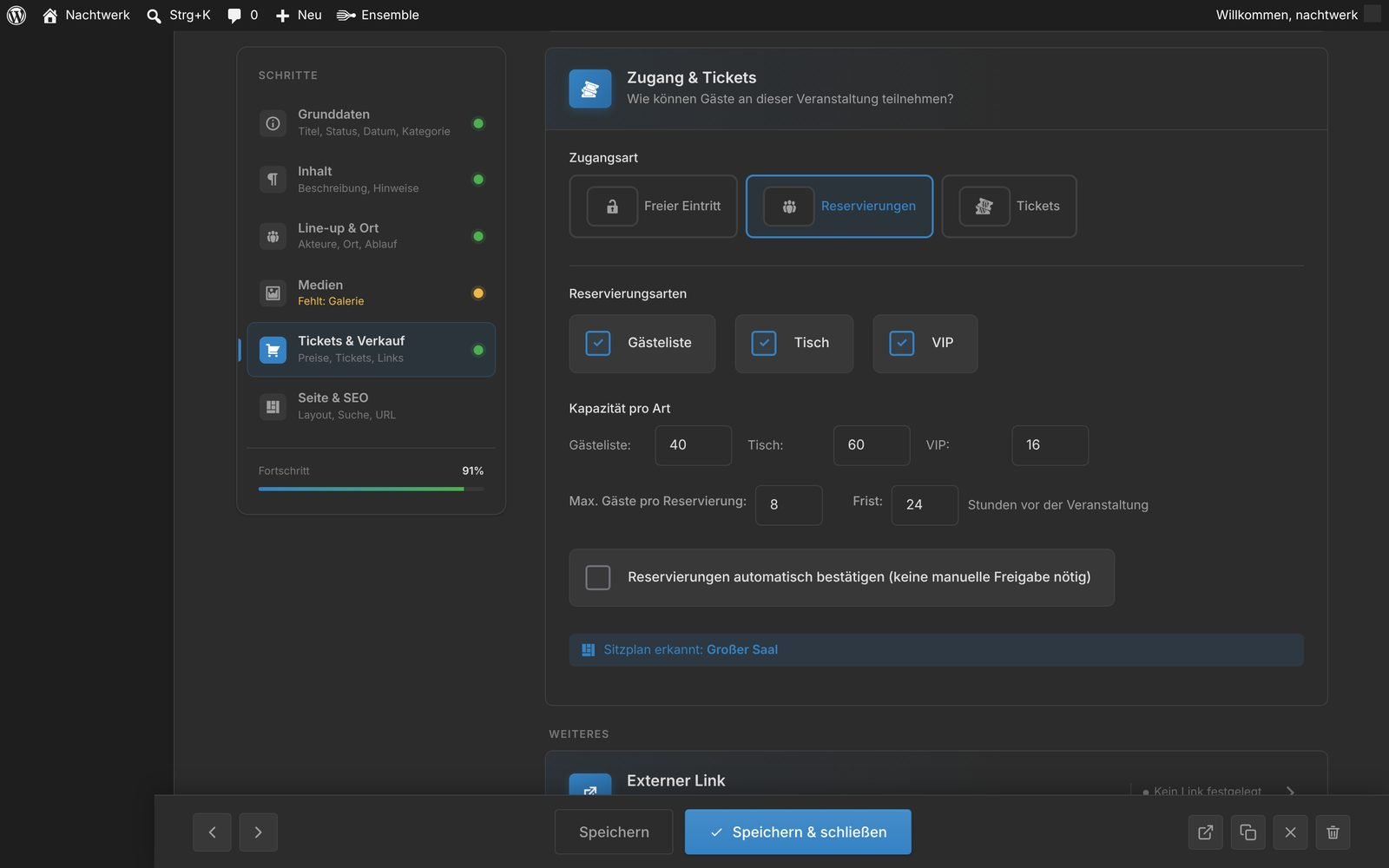
Im Wizard, Schritt Tickets & Verkauf, Karte Zugang & Tickets:
- Wähle die Zugangsart: Freier Eintritt, Reservierung oder Tickets.
- Bei Reservierung: Hake die Reservierungsarten an (Gästeliste, Tisch, VIP) und trage je Art die Plätze ein. Plätze zählen Gäste je Art und Termin; leer heißt unbegrenzt.
- Lege Max. Gäste pro Reservierung fest.
- Anmeldeschluss: wie viele Stunden vor Beginn keine Reservierung mehr möglich ist. 0 heißt bis zum Beginn.
- Bestätigung: wie in den Einstellungen, automatisch oder manuell. Manuell bekommt der Gast zuerst eine Eingangsmail und die Bestätigung mit QR-Code erst, wenn du die Buchung bestätigst.
Hat der Ort einen Sitzplan, erkennt die Karte ihn und bietet die Zuordnung an. Mit Sitzplan wählt der Gast seinen Platz im Plan; die Art ergibt sich aus dem Platz, die Kontingente je Art gelten dann nicht.
Was der Gast sieht
Bietest du mehrere Arten an, wählt der Gast oben im Formular, ob er auf die Gästeliste, an einen Tisch oder in den VIP-Bereich möchte. Jede Art zeigt, wie viele Plätze noch frei sind; die Auswahl der Gästezahl passt sich an. Bei nur einer Art erscheint keine Auswahl.
Das Formular fragt Name, E-Mail, Telefon, Anzahl der Gäste und Notizen ab und verlangt die Zustimmung zur Datenschutzerklärung. Ist eine Art ausgebucht und die Warteliste aktiv, trägt sich der Gast für diese Art auf die Warteliste ein. Ohne Warteliste ist eine volle Art nicht wählbar. Nach dem Anmeldeschluss zeigt die Seite „Reservierungen geschlossen“.
Nach der Buchung kommt eine Bestätigungs-E-Mail mit Art, Stornierungslink und QR-Code. Wird eine Buchung storniert, ob vom Gast oder von dir im Backend, ist der Platz wieder frei, und der Nächste auf der Warteliste derselben Art bekommt ein Angebot per E-Mail. Das Angebot gilt so viele Stunden, wie in den Einstellungen steht. Bucht er in dieser Zeit, ist er auf der Warteliste erledigt; sonst geht das Angebot an den Nächsten, sofern der Platz noch frei ist.
Buchungen verwalten
Unter Buchungen im Ensemble-Menü:
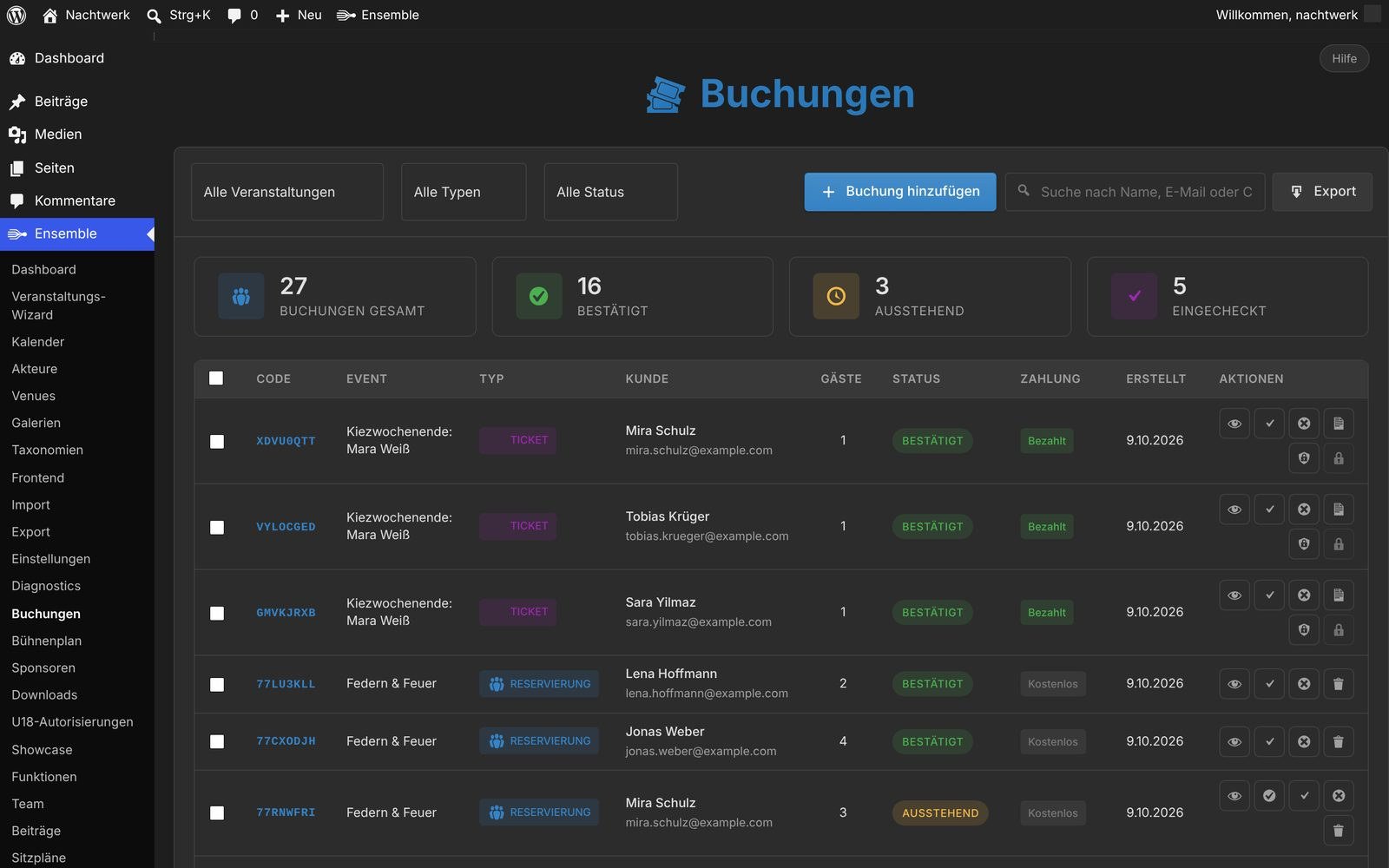
- Filter: Veranstaltung, Typ (Reservierung, auch je Art: Gästeliste, Tisch, VIP; Ticket), Status, Suche nach Name, E-Mail oder Code. Die Liste zeigt die Art neben dem Typ, zum Beispiel „Reservierung · Tisch“.
- Status: Ausstehend, Bestätigt, Eingecheckt, Abgesagt, Nicht erschienen.
- Buchung hinzufügen: für telefonische Reservierungen, mit Art und internen Notizen.
- Details einer Buchung: bearbeiten (Name, Kontakt, Gäste, Art, interne Notizen), E-Mail erneut senden, Beleg, bestätigen, Check-in, stornieren.
- Reiter Warteliste: wer auf welche Veranstaltung, welchen Termin und welche Art wartet, in Reihenfolge. Status: wartet, Angebot gesendet (mit Frist), gebucht, Angebot abgelaufen. Per Knopf ein Angebot senden oder einen Eintrag entfernen.
- Export CSV: lädt die gefilterten Buchungen als Datei, mit Spalte „Art der Reservierung“.
- Export PDF: öffnet die Gästeliste zum Drucken: je Veranstaltung und Termin, darin nach Art, alphabetisch, mit Kästchen zum Abhaken, Gästezahl, Code, Platz, Telefon und Notiz. Im Druckdialog „Als PDF speichern“ wählen. Ohne Statusfilter fehlen stornierte Buchungen.
Check-in
Der QR-Code in der Bestätigung führt beim Scannen zum Check-in der Buchung. Der Code entsteht auf deinem eigenen Server. Wer schon eingecheckt ist, kann nicht mehr stornieren.
Wiederkehrende Veranstaltungen
Eine Buchung gilt für einen bestimmten Termin der Serie. Jeder Termin hat sein eigenes Kontingent.
Shortcodes
[ensemble_booking], [ensemble_booking_page], [ensemble_booking_calendar], [ensemble_booking_floor_plan] — Attribute in der Shortcode-Referenz.
Daten und Aufbewahrung
Wie lange Buchungsdaten aufbewahrt und wann sie anonymisiert werden, stellst du unter Einstellungen → Abrechnung ein.
Frage offen geblieben? Schreib uns.