
Einstellungen
Ensemble → Einstellungen hat acht Reiter. Diese Seite sagt je Reiter, was du dort einstellst.
Allgemein
| Einstellung | Bedeutung |
|---|---|
| Admin-Theme | hell oder dunkel — nur das Aussehen des Ensemble-Backends |
| Veranstaltungs-Beitragstyp | welcher Beitragstyp deine Veranstaltungen trägt. Vorgabe: Beiträge |
| Taxonomie-Verwaltung | Abkürzungen zu Kategorien, Genres und Ortstypen |
| Systemstatus | Plugin-Version |
Den Beitragstyp stellst du am besten ganz am Anfang ein. Der Reiter zeigt, wie viele veröffentlichte Beiträge der gewählte Typ gerade hat.
Bezeichnungen & Begriffe
Hier bestimmst du, wie Ensemble Akteure, Orte und Veranstaltungen nennt.
- Nutzungsart: setzt die Begriffe auf die Vorgaben einer Branche. Eigene Einträge in den Feldern werden dabei ersetzt; gespeichert wird erst mit dem Speichern-Button.
- Singular und Plural für Akteure und Orte trägst du frei ein.
- Ansprache der Besucher: Sie oder Du. Bestimmt, wie Buchungsformulare, E-Mails und Meldungen deine Besucher ansprechen. Ohne eigene Wahl richtet sich Ensemble nach der Nutzungsart: Clubs, Yoga & Fitness und Sport duzen, alle anderen siezen. Das Backend bleibt davon unberührt.
- Onboarding erneut ausführen setzt die Bezeichnungen zurück und startet die Einrichtung neu.
Lade nach dem Ändern die Seite neu, damit das Menü die neuen Begriffe zeigt.
Anzeige
Der Reiter hat drei Bereiche. Jeder lässt sich durchsuchen und einzeln auf die Vorgaben zurücksetzen.
Übersichtsseiten
Was auf einer Veranstaltungs-Card steht — überall, wo Veranstaltungen als Cards oder Zeilen erscheinen: Titelbild, Titel, Datum, Uhrzeit, Ortsname, Kategorie, Kurztext, Preis, Altersfreigabe, Status-Badge, Akteure (Vorschau), Ticket-Button, Veranstaltungs-Button.
Ein einzelner Ensemble-Block kann diese Einstellungen ignorieren: Schaltest du im Block die Option für die globalen Anzeige-Einstellungen aus, folgt er seinen eigenen Schaltern.
Veranstaltungsseite
| Abschnitt | Was du einstellst |
|---|---|
| Grundaufbau | das Layout der Veranstaltungsseite; die Auswahl liefert das aktive Theme, und eine einzelne Veranstaltung kann sie im Wizard übersteuern |
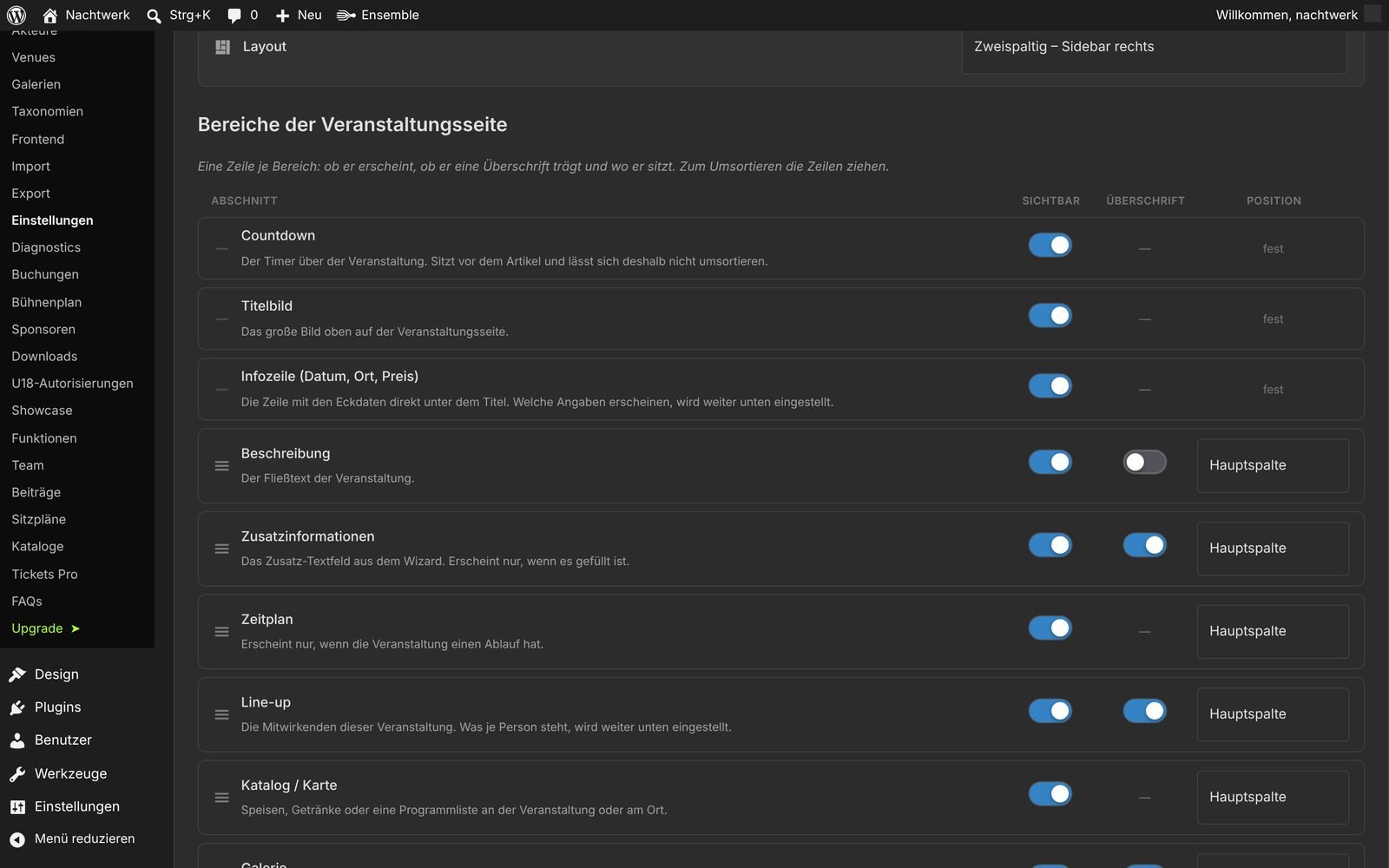
| Bereiche der Veranstaltungsseite | je Bereich: sichtbar oder nicht, mit Überschrift oder ohne, Position. Reihenfolge per Ziehen |
| Die Infozeile | welche Angaben direkt unter dem Titel stehen |
| Das Line-up | was zu jedem Akteur erscheint: Foto, Genre, Referenzen, Spielzeit |
| Wie der Ort geschrieben wird | vollständige Adresse, Name und Ort oder nur Name |
„Position“ wirkt nur in Layouts mit Spalten, Tabs oder Akkordeon. Einen Bereich abschalten funktioniert in jedem Theme.
Akteure & Orte
Was auf einer Akteur-Card steht (Foto, Name, Herkunft, Genres, Kurzbiografie, Zähler für Veranstaltungen, Typ, Social-Links, Referenzen) und was auf einer Ort-Card steht (Name, Stadt, Straße, Beschreibung, Typ, Kapazität).
Eigene Schriftarten
Stufe: ab Programm.
Lade Schriftdateien hoch (.woff2, .woff, .ttf, .otf; WOFF2 ist am kleinsten). Jede Schriftstärke einer Familie lädst du einzeln hoch. Hochgeladene Schriften erscheinen danach in der Schriftauswahl.
Link-Verhalten
Bestimmt, wohin Namen auf Veranstaltungsseiten führen.
| Einstellung | Auswahl |
|---|---|
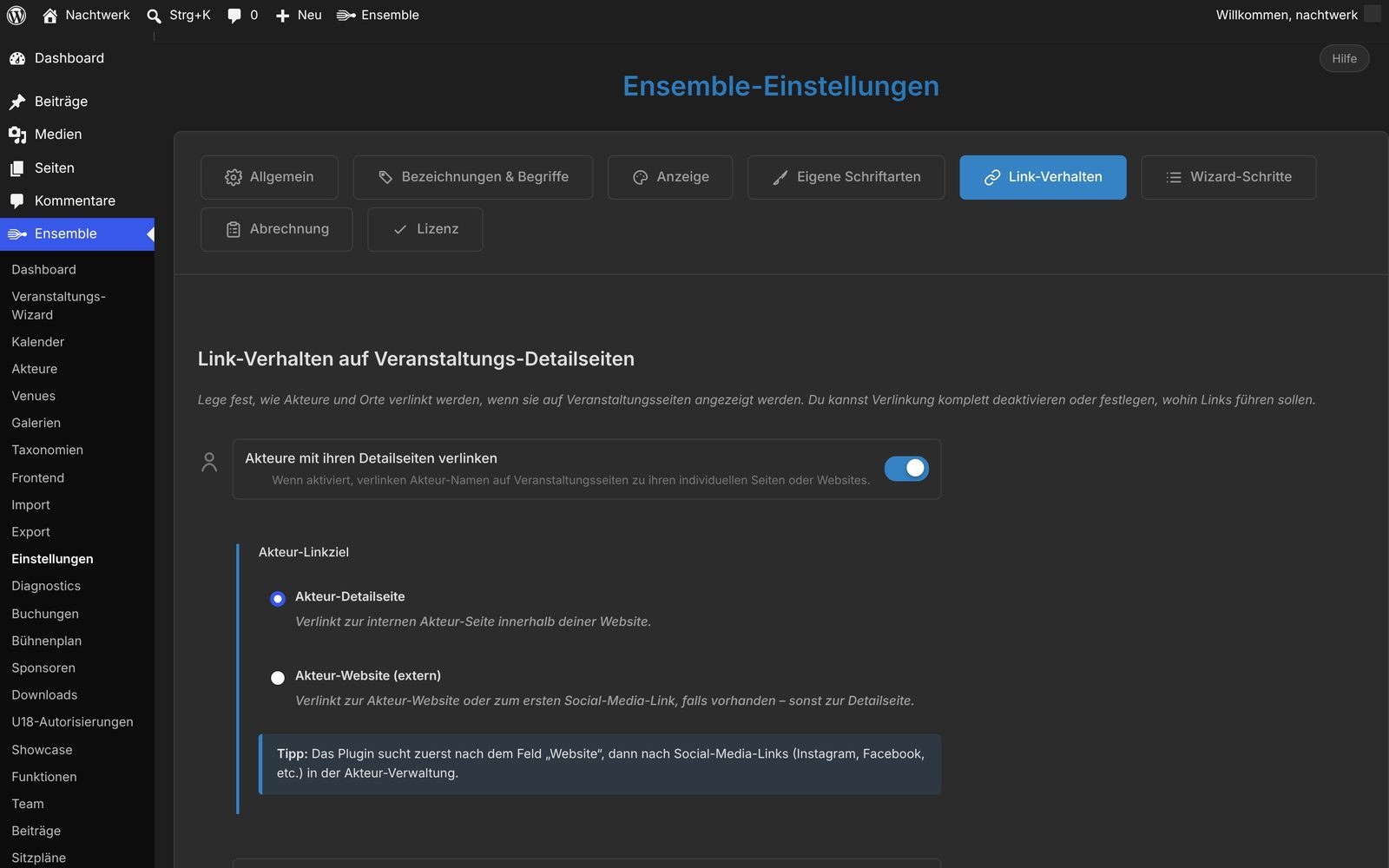
| Akteure verlinken | an oder aus |
| Akteur-Linkziel | interne Detailseite oder externe Website (ohne Website: erster Social-Link, sonst Detailseite) |
| Orte verlinken | an oder aus |
| Ort-Linkziel | interne Detailseite oder externe Website (ohne Website: Detailseite) |
| Externe Links in neuem Tab öffnen | an oder aus |
Wizard-Schritte
Wähle, welche Felder der Wizard zeigt. Kernfelder (Titel, Kategorie, Datum) sind immer aktiv. Optionale Felder schaltest du ab, wenn du sie nicht brauchst, zum Beispiel Endzeit, Doors, Preis, Ticket-URL, zusätzliche Informationen, externer Link oder Zeitplan / Pausen.
Abrechnung
Für den Verkauf mit Booking Engine und Tickets Pro.
| Abschnitt | Inhalt |
|---|---|
| Steuereinstellungen | Kleinunternehmerregelung nach §19 UStG (dann ohne Umsatzsteuer), Standard-Steuersatz |
| Firmendaten | Name, Adresse und Steuernummer für Rechnungen und Belege |
| Datenaufbewahrung | Aufbewahrungsfrist in Jahren (Vorgabe 10), automatische Bereinigung, Aktion nach Ablauf: anonymisieren oder löschen |
Bezahlte Buchungen sind während der Aufbewahrungsfrist vor dem Löschen geschützt. Nach Ablauf empfiehlt sich das Anonymisieren: Personenbezogene Daten verschwinden, Beträge und Steuerdaten bleiben für Prüfungen erhalten. Abgelaufene Buchungen anonymisieren stößt das von Hand an.
Diese Seite ersetzt keine Steuer- oder Rechtsberatung.
Lizenz
Deine aktuelle Stufe und der Weg zu einer höheren. Mehr dazu auf der Seite „Lizenz und Konto“.
Frage offen geblieben? Schreib uns.