
Auf die Website bringen
Jede Veranstaltung, jeder Akteur und jeder Ort hat automatisch eine eigene Seite. Was noch fehlt, ist die Übersicht: die Seite, auf der Besucher dein Programm sehen. Dafür gibt es drei Wege mit demselben Ergebnis. Nimm den, mit dem du ohnehin arbeitest.
Weg 1: Shortcode
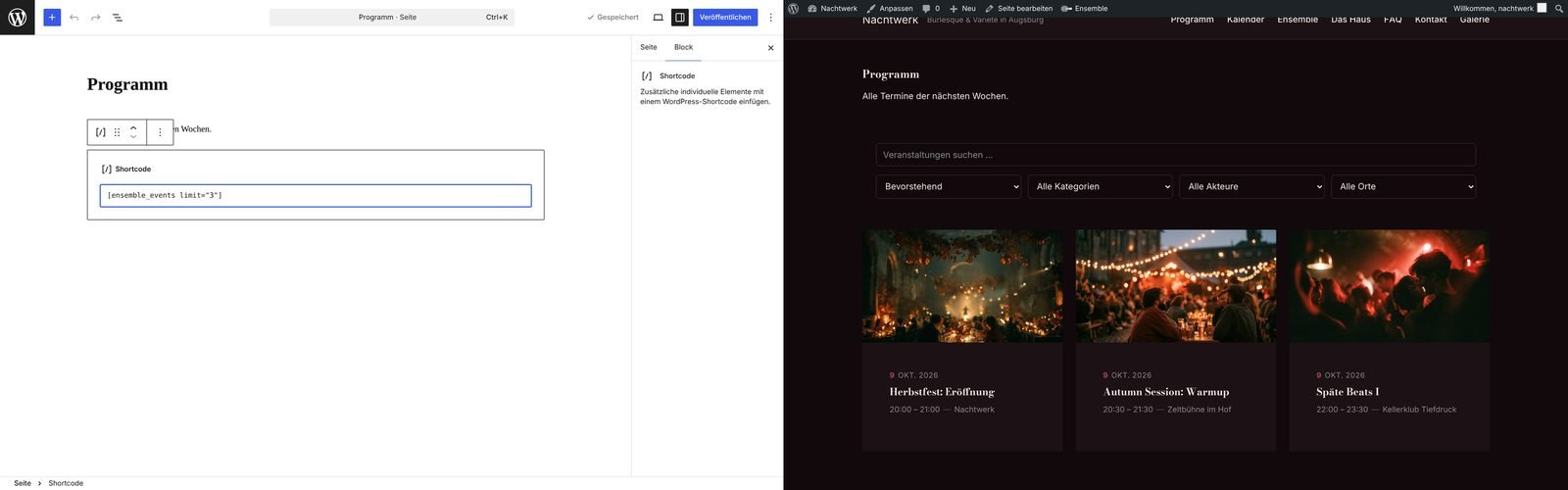
Lege eine Seite an, füge einen Shortcode-Block ein und schreibe:
[ensemble_events]
Das zeigt deine kommenden Veranstaltungen als Raster. Mit Attributen passt du die Ausgabe an:
| Attribut | Werte | Wirkung |
|---|---|---|
layout |
grid, slider, hero, list | Darstellungsart |
limit |
Zahl | Anzahl der Veranstaltungen |
columns |
2 bis 4 | Spalten im Raster |
show |
upcoming, past, all | kommende, vergangene oder alle |
category |
Kategorie-Slug | nur eine Kategorie |
show_filters |
true | Filterknöpfe für Besucher |
show_search |
true | Suchfeld für Besucher |
Beispiel: [ensemble_events layout=list limit=5] zeigt die nächsten fünf Termine als Liste.
Weitere Shortcodes für den Anfang:
| Shortcode | Zeigt |
|---|---|
[ensemble_calendar] |
den Kalender mit Monats-, Wochen- und Tagesansicht |
[ensemble_artists] |
alle Akteure |
[ensemble_locations] |
alle Orte |
[ensemble_event id=123] |
eine einzelne Veranstaltung, zum Beispiel in einem Beitrag |
[ensemble_upcoming_events] |
die nächsten Termine, kompakt |
Alle Shortcodes mit ihren Attributen und Vorgabewerten stehen im Plugin unter Ensemble → Frontend → Shortcodes und in der Shortcode-Referenz dieser Doku.
Die richtige ID finden
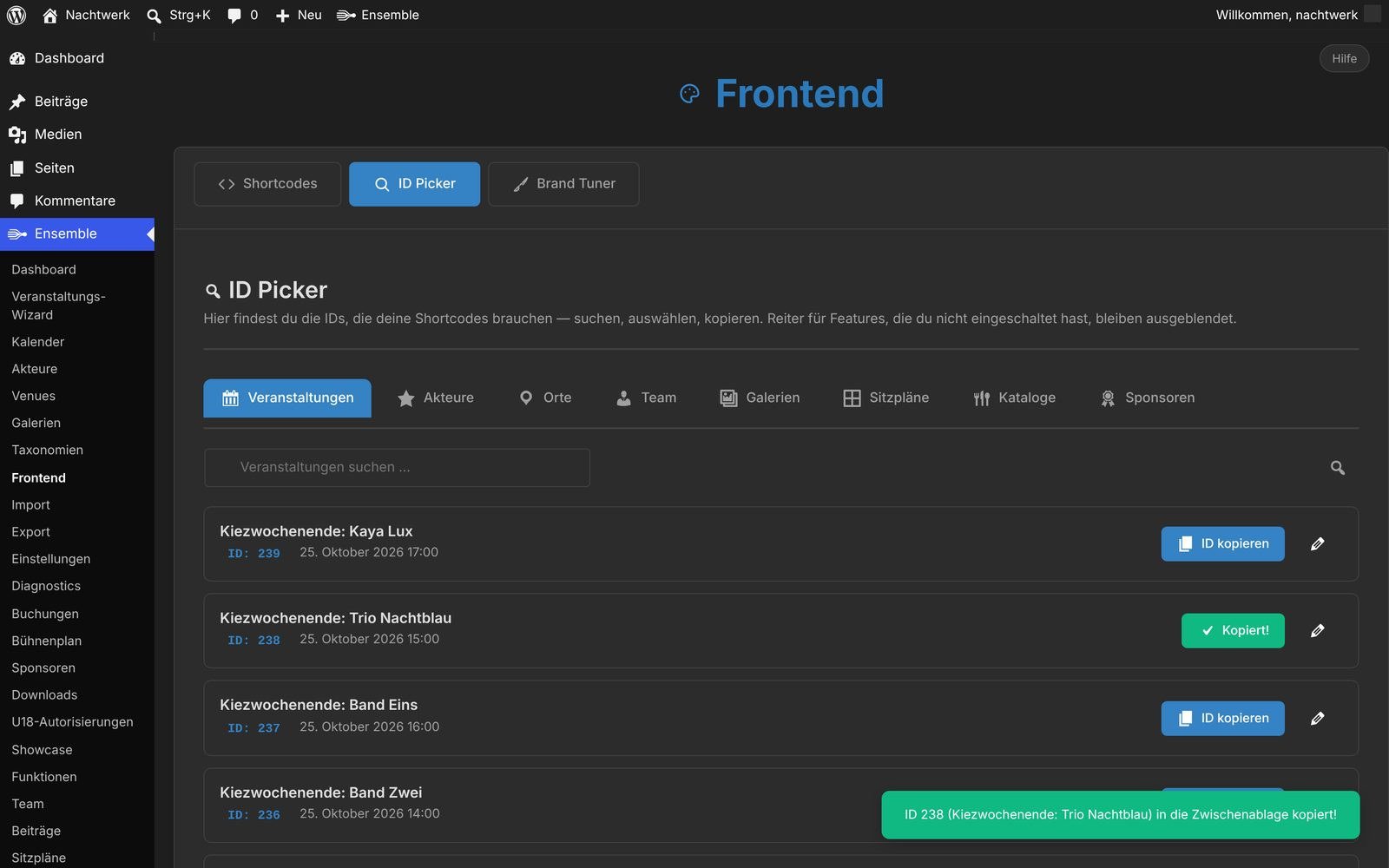
Manche Shortcodes brauchen eine ID. Öffne Ensemble → Frontend → ID Picker, suche den Eintrag und kopiere die ID. Es gibt Reiter für Veranstaltungen, Akteure und Orte sowie für Galerien, Sitzpläne, Kataloge und Sponsoren, sofern das jeweilige Feature eingeschaltet ist.
Weg 2: Gutenberg-Block
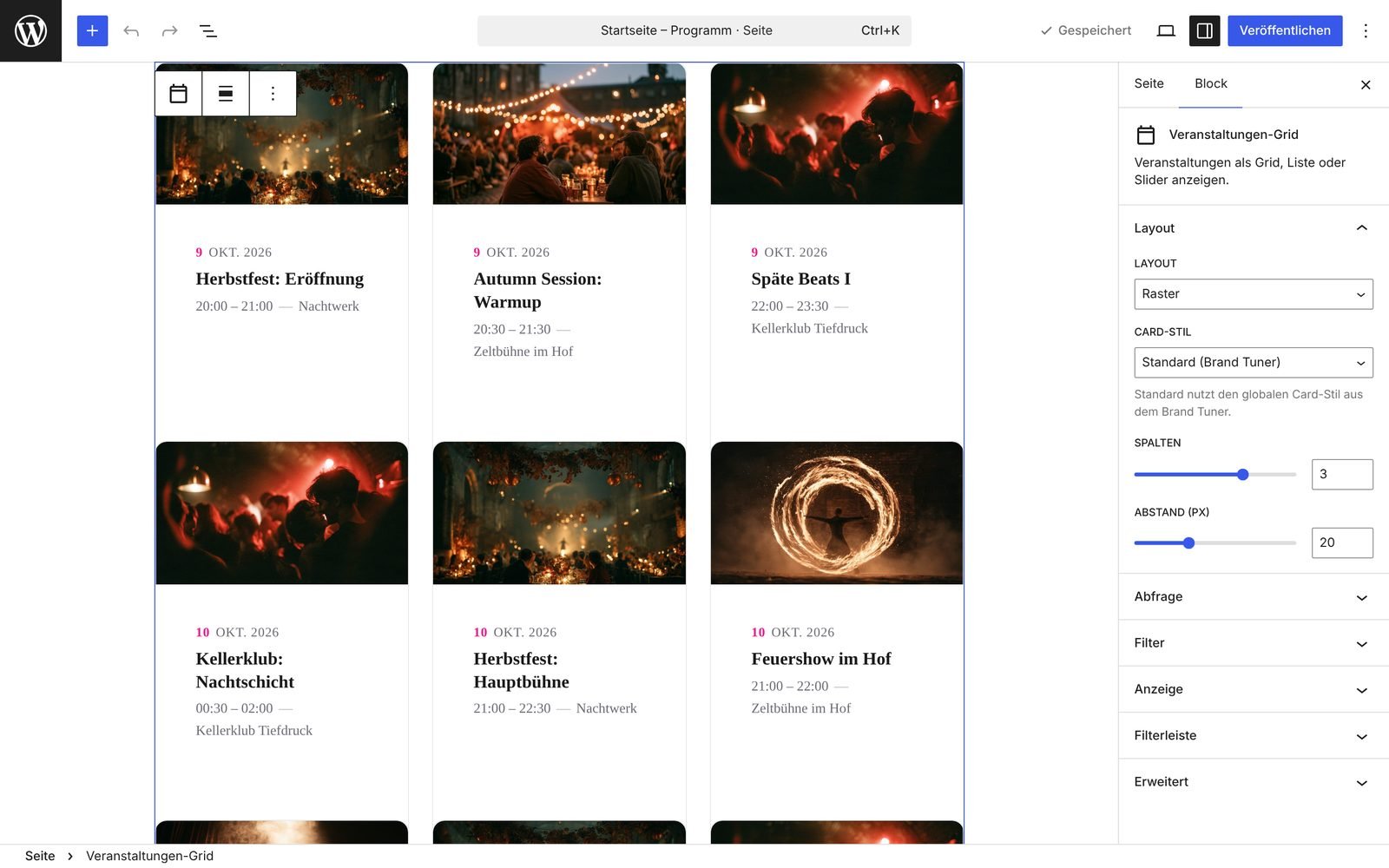
Im Block-Editor findest du zwölf Ensemble-Blöcke: Veranstaltungen-Grid, Kommende Veranstaltungen, Hervorgehobene Veranstaltungen, Einzelne Veranstaltung, Veranstaltungskalender, Akteure-Grid, Einzelner Akteur, Orte-Grid, Einzelner Ort, Orte-Karte, Team-Grid und Veranstaltungs-Countdown. Suchst du im Block-Einfüger nach „Veranstaltungen“, siehst du die passenden sofort.
Füge einen Block ein und stelle ihn in der Seitenleiste rechts ein. Die Optionen entsprechen den Attributen des passenden Shortcodes.
Weg 3: Elementor
Arbeitest du mit Elementor, findest du die Ensemble-Widgets in der Widget-Leiste unter Ensemble. Jedes Widget ist ein Formular für den passenden Shortcode. Widgets zu Features erscheinen nur, solange das Feature eingeschaltet ist.
Die Widgets setzt du auf normalen Seiten ein. Die Veranstaltungsseite selbst kommt weiter aus dem Theme und den Anzeige-Einstellungen, nicht aus dem Elementor Theme Builder.
Aussehen anpassen
Farben, Schrift und Formen stellst du einmal zentral ein, unter Ensemble → Frontend → Brand Tuner. Jede Ausgabe zieht mit, egal auf welchem der drei Wege sie entstanden ist.
Frage offen geblieben? Schreib uns.