
Die erste Veranstaltung: der Wizard in sechs Schritten
Eine Veranstaltung legst du im Wizard an. Er hat sechs Schritte, und du musst sie nicht der Reihe nach abarbeiten: Du springst frei zwischen ihnen. Pflicht sind am Anfang nur Titel und Datum, alles andere ergänzt du, wann du willst.
Den Wizard öffnen
Öffne Ensemble → Veranstaltungs-Wizard und klicke auf Veranstaltung erstellen. (Hast du im Onboarding eigene Begriffe gewählt, steht dort dein Wort.)
Links siehst du die sechs Schritte mit ihrem Füllstatus. Darunter zeigt der Fortschritt, was noch fehlt.
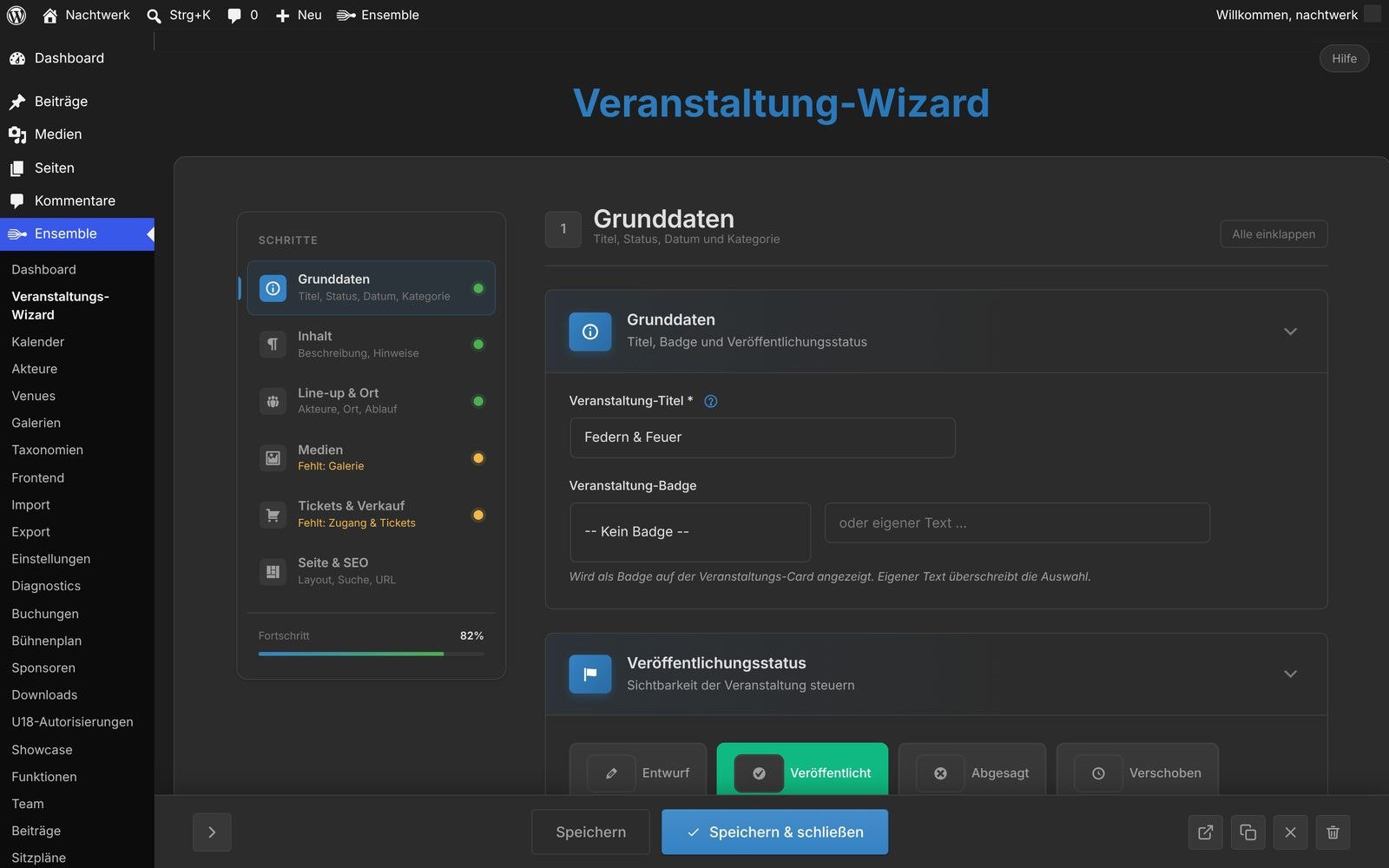
1. Grunddaten
| Karte | Was du einträgst |
|---|---|
| Grunddaten | Titel und, wenn du willst, ein Badge für die Veranstaltungs-Card |
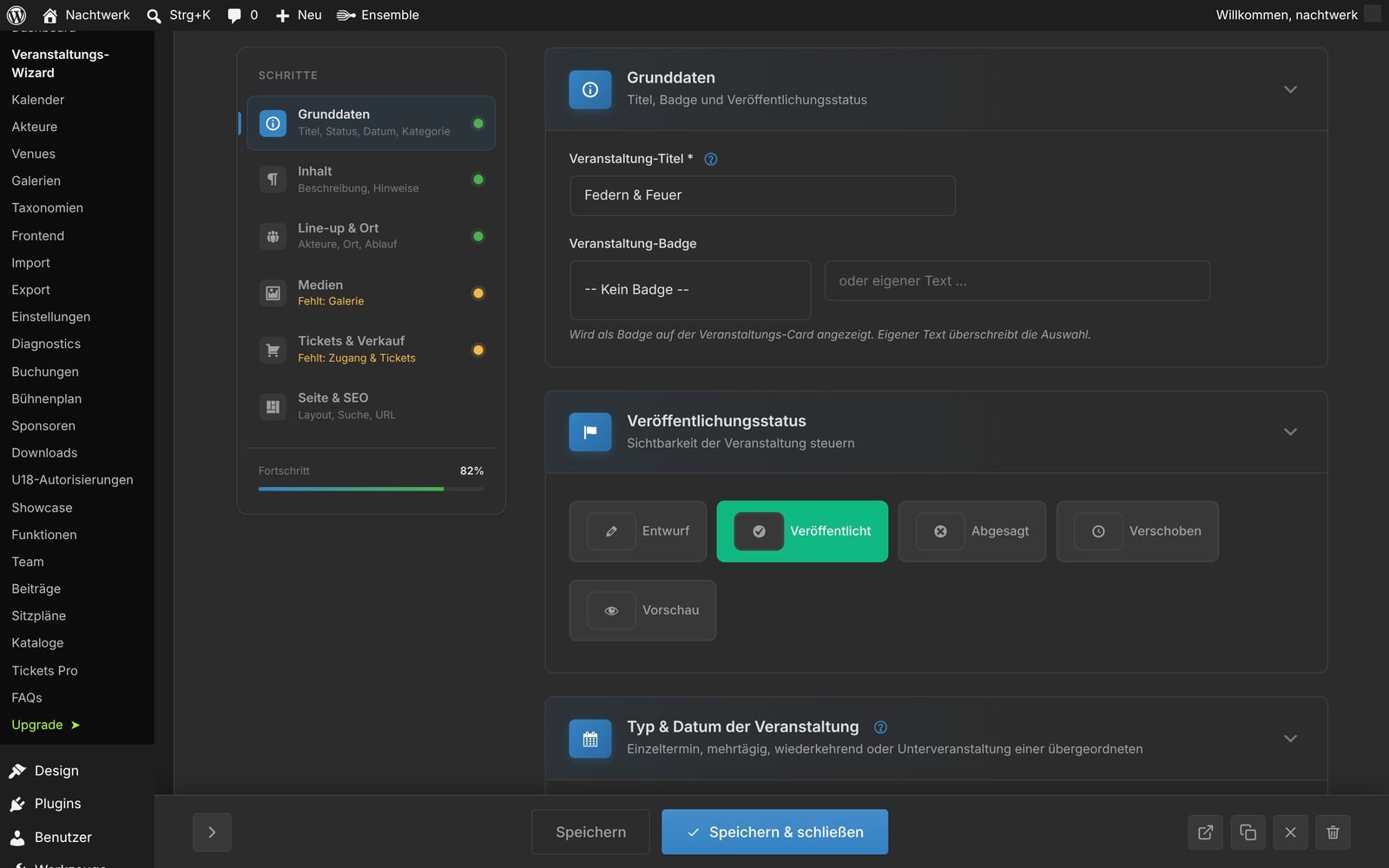
| Veröffentlichungsstatus | Entwurf, Veröffentlicht, Abgesagt, Verschoben oder Vorschau |
| Typ & Datum | Einzeln, Mehrtägig oder Dauerhaft, dazu Beginn und Startzeit; auch wiederkehrende Termine (in Free eine Serie, ab Programm unbegrenzt) und Unterveranstaltungen stellst du hier ein |
| Kategorie | die Kategorie der Veranstaltung |
Zum Status Vorschau: Eine Veranstaltung mit diesem Status erscheint in Übersichten, ist aber nicht anklickbar. Gedacht für Termine, die du schon ankündigen, aber noch nicht im Detail zeigen willst.
2. Inhalt
- Beschreibung: erscheint in voller Länge auf der Veranstaltungsseite und automatisch gekürzt auf den Cards in Übersichten.
- Details: praktische Hinweise wie Anfahrt oder Parken.
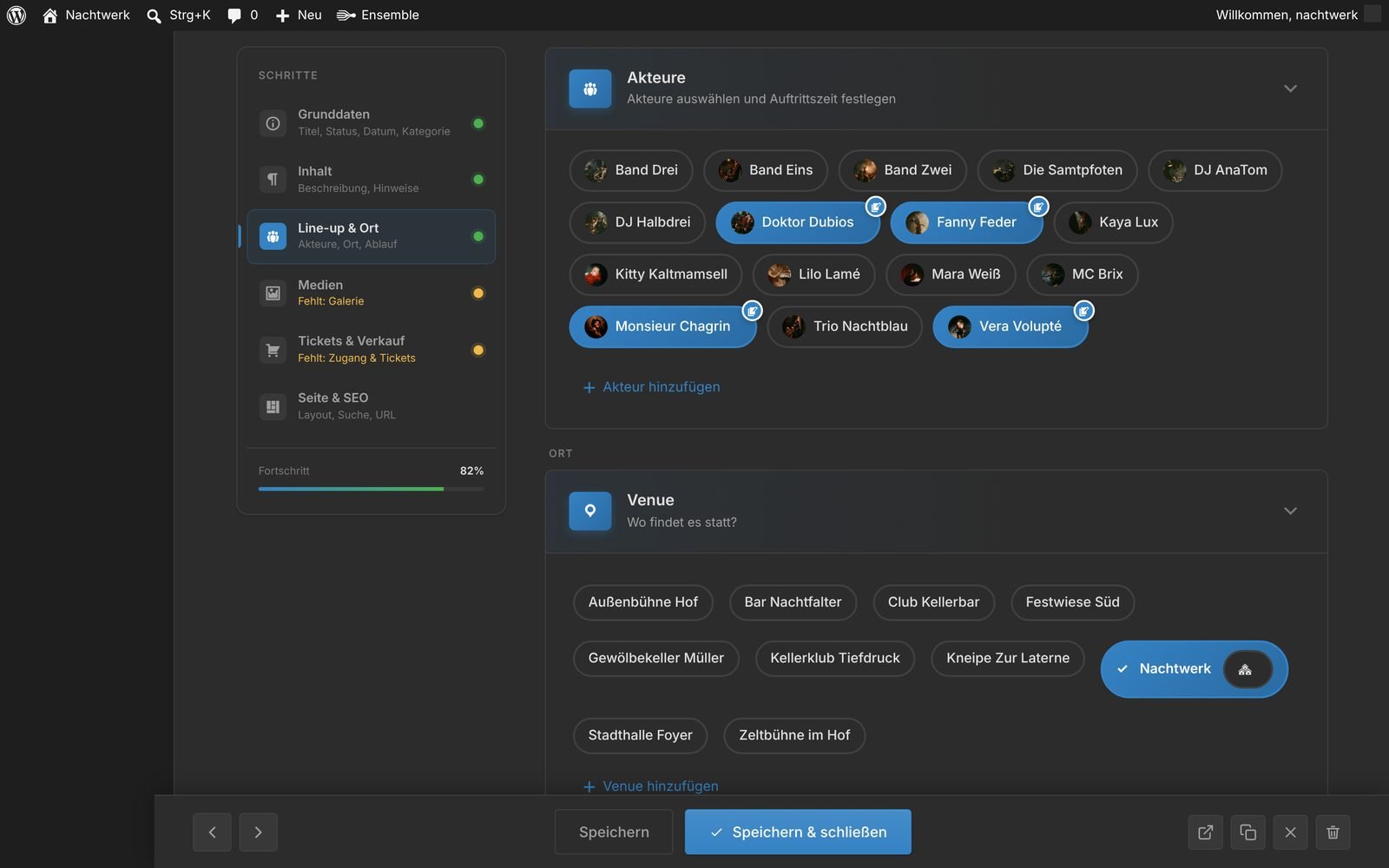
3. Line-up & Ort
- Akteure auswählen und je Akteur eine Auftrittszeit festlegen. Fehlt jemand, legst du ihn direkt hier an und ergänzt sein Profil später.
- Wo findet es statt? Ort auswählen, bei Orten mit mehreren Räumen auch den Raum.
- Genres vergeben.
- Zeitplan / Pausen: Pausen, Mittagessen oder Networking einfügen, damit der Ablauf vollständig ist.
4. Medien
- Titelbild: das Hauptbild für Cards und Detailseite.
- Hero-Video: optionaler Video-Hintergrund für das Hero-Layout.
- Galerie: weitere Bilder zur Veranstaltung.
- Downloads: Präsentationen, Handouts, Materialien (Feature Downloads).
5. Tickets & Verkauf
- Preise: Ticketpreise und Hinweise.
- Externe Tickets: Link zu deinem Ticketanbieter.
- Externer Link: Verweis auf weitere Informationen außerhalb deiner Website.
Schaltest du Features wie Booking Engine oder Tickets Pro ein, erscheinen ihre Karten genau hier.
6. Seite & SEO
- Layout: das Layout der Detailseite für diese eine Veranstaltung.
- SEO & URL: Suchtitel, Meta-Description, URL-Slug und das Bild für die Vorschau beim Teilen, ohne Umweg über den WordPress-Editor.
Speichern und ansehen
Unten im Wizard findest du Vorheriger Schritt, Nächster Schritt, Speichern und Speichern & schließen. Ist die Veranstaltung gespeichert, öffnet Veranstaltung ansehen ihre Seite auf deiner Website.
Solange der Status auf Entwurf steht, sehen Besucher die Veranstaltung nicht. Stelle ihn auf Veröffentlicht, wenn sie online gehen soll.

Die Veranstaltung wiederfinden
Der Wizard ist zugleich die Verwaltung: Dort stehen alle Veranstaltungen als Raster oder Liste, mit Suche, Filtern nach Kategorie, Zeitraum und Status sowie Massenaktionen (veröffentlichen, als Entwurf speichern, absagen, verschieben, in den Papierkorb). Ein Klick auf eine Veranstaltung öffnet sie wieder im Wizard.
Frage offen geblieben? Schreib uns.