

Du siehst, wo du klickst.
Jedes System, das Seiten ausgibt, hat irgendwo eine lange Liste mit Schaltern. „Meta anzeigen", „Badge zeigen", „Kopfbereich" — und dann das Ritual: umschalten, speichern, in einem zweiten Tab die Seite neu laden, suchen, was sich verändert hat. Und wieder zurück. Wer so einrichtet, klickt auf gut Glück und lernt sein eigenes System durch Ausprobieren kennen.
Ensemble stellt neben die Schalter eine Skizze der Seite. Jeder Schalter hat darin seinen Platz: Zeigst du auf „Ortsname", leuchtet in der Skizze der Ortsname auf. Schaltest du die Kategorie ein, erscheint sie — sofort, noch bevor du speicherst. Du richtest deine Seite ein, wie man ein Zimmer einrichtet: mit Blick auf den Raum.
- Eine Skizze neben jedem Bereich: Übersichtsseiten, Veranstaltungsseite, Akteure & Orte
- Zeig auf einen Schalter, und die Skizze zeigt die Stelle — und umgekehrt
- Ein Klick in die Skizze springt zum passenden Schalter
- Was du ausschaltest, wird blass; was du einschaltest, erscheint sofort
- Die Veranstaltungsseite folgt Layout, Spalte und Reihenfolge, während du sie änderst
- Läuft beim Scrollen mit, am schmalen Bildschirm steht sie oben und klappt ein
Die Skizze zeigt auf den Schalter — und der Schalter auf die Skizze
Die Verbindung läuft in beide Richtungen. Fährst du mit der Maus über eine Zeile, wird das passende Element in der Skizze hervorgehoben. Fährst du über die Skizze, leuchtet die Zeile auf, die dazugehört. Das klärt die Fragen, an denen Einstellungsseiten sonst scheitern: Ist „Status-Badge" das Schild auf dem Titelbild oder ein Wort in der Infozeile? Steht „Ortsname" auf der Card oder auf der Veranstaltungsseite? Die Skizze sagt es, ohne dass du einen Erklärtext lesen musst.
Und wenn du in der Skizze etwas entdeckst, das du ändern willst, klickst du es einfach an. Die Seite springt zum passenden Schalter, die Zeile leuchtet kurz auf, und du bist genau dort, wo du hinwolltest — auch bei langen Listen, in denen du sonst scrollen und suchen würdest.
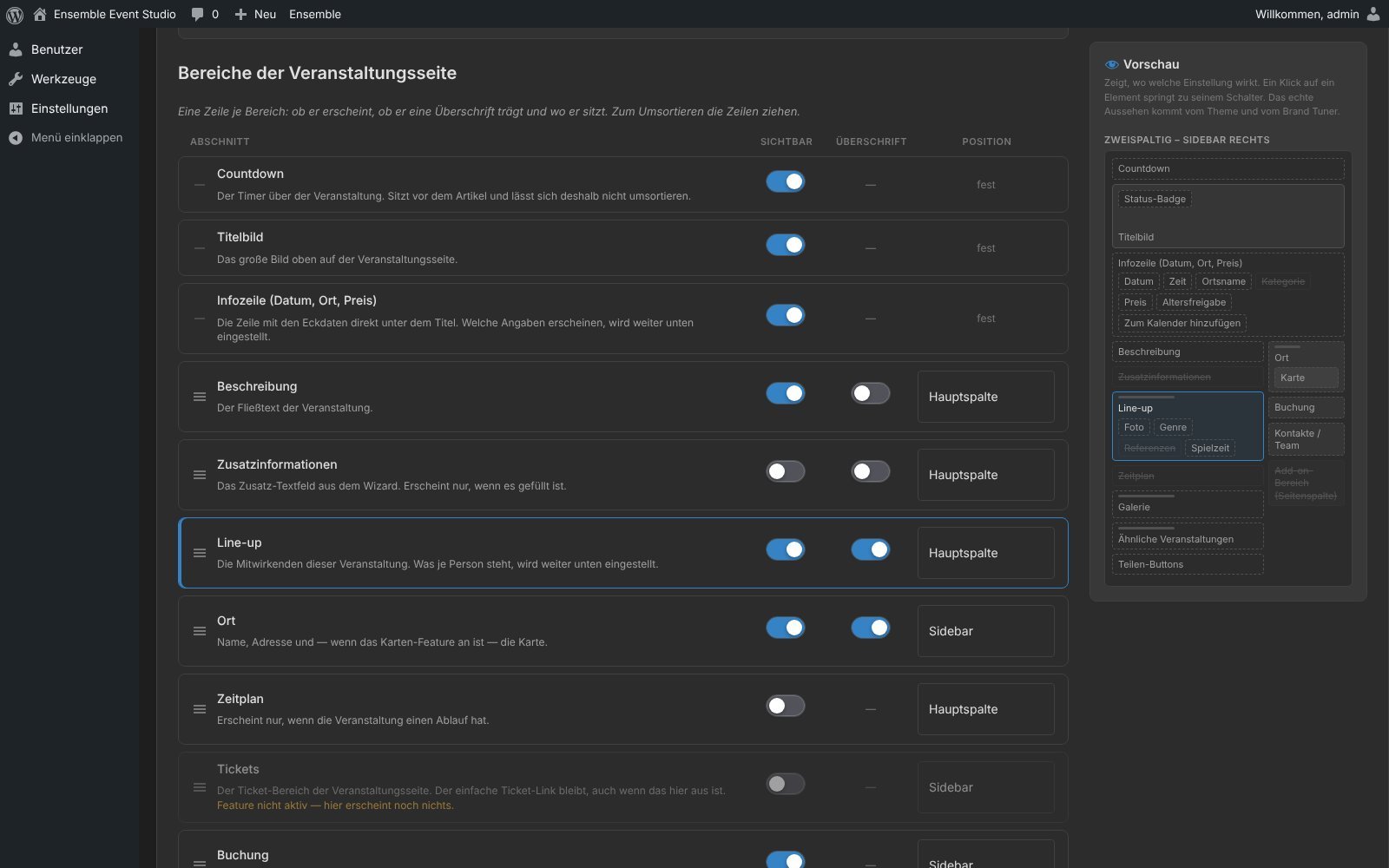
Die Veranstaltungsseite, so wie du sie baust
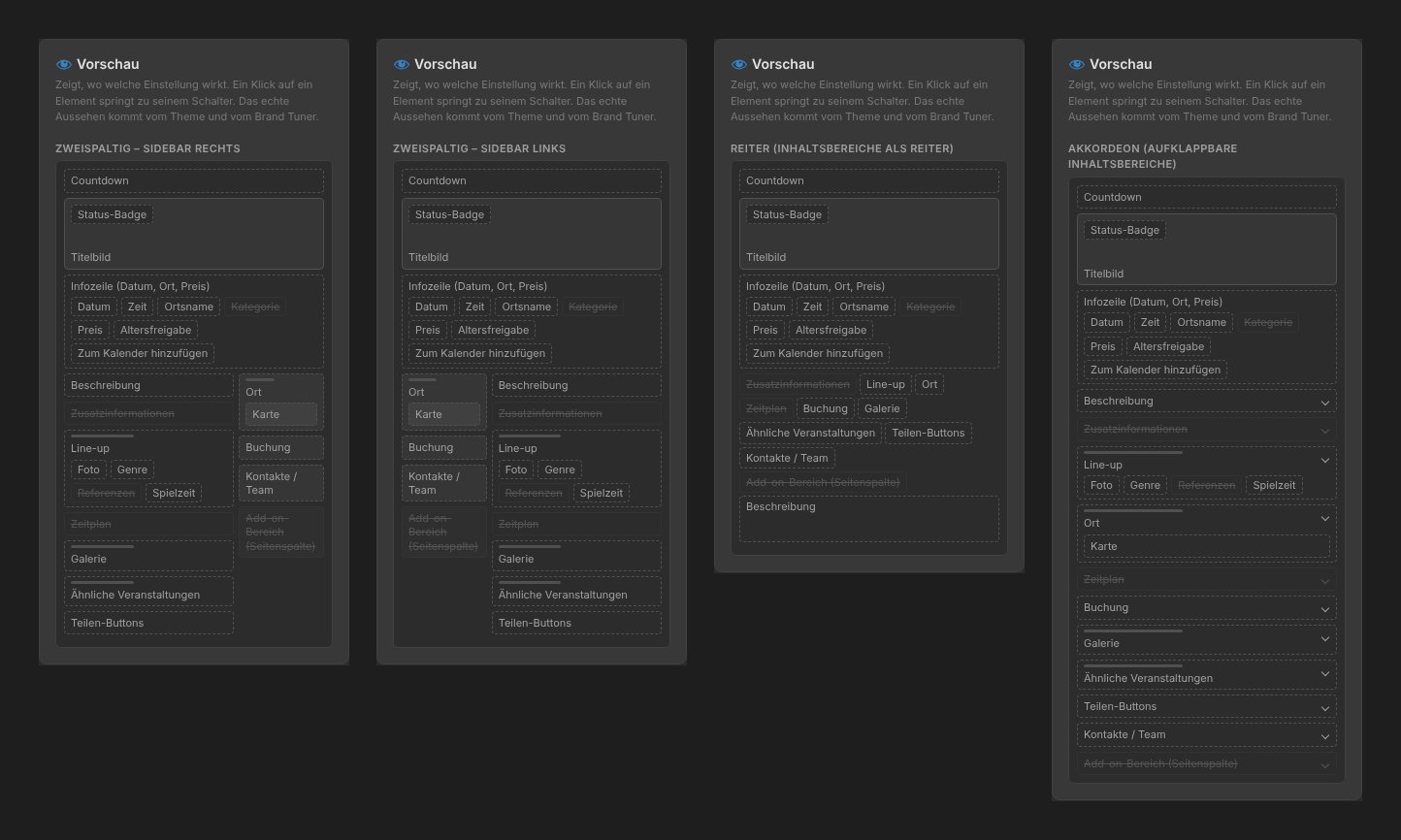
Auf der Veranstaltungsseite steckt die meiste Entscheidung: welches Layout, was in die Hauptspalte und was in die Seitenspalte gehört, in welcher Reihenfolge die Bereiche stehen, welcher eine Überschrift trägt. Genau hier zeichnet die Skizze am meisten mit.
Wählst du ein anderes Layout, baut sie sich um: zweispaltig mit der Seitenspalte rechts oder links, Reiter oder Akkordeon — angeboten wird, was dein Theme kann. Schiebst du die Galerie in die Seitenspalte, wandert sie dort hin. Ziehst du das Line-up über die Beschreibung, steht es in der Skizze darüber. Ein kleiner Balken zeigt, welcher Bereich eine Überschrift trägt. Die Infozeile zeigt ihre Angaben einzeln — Datum, Zeit, Ortsname, Preis —, das Line-up, was zu jeder Person erscheint, und die Karte sitzt dort, wo sie hingehört: im Ort-Bereich.
Features, die du noch nicht nutzt, tauchen in der Skizze gar nicht erst auf. Sie zeigt die Seite, die du hast — und wächst mit, sobald du etwas dazuschaltest.
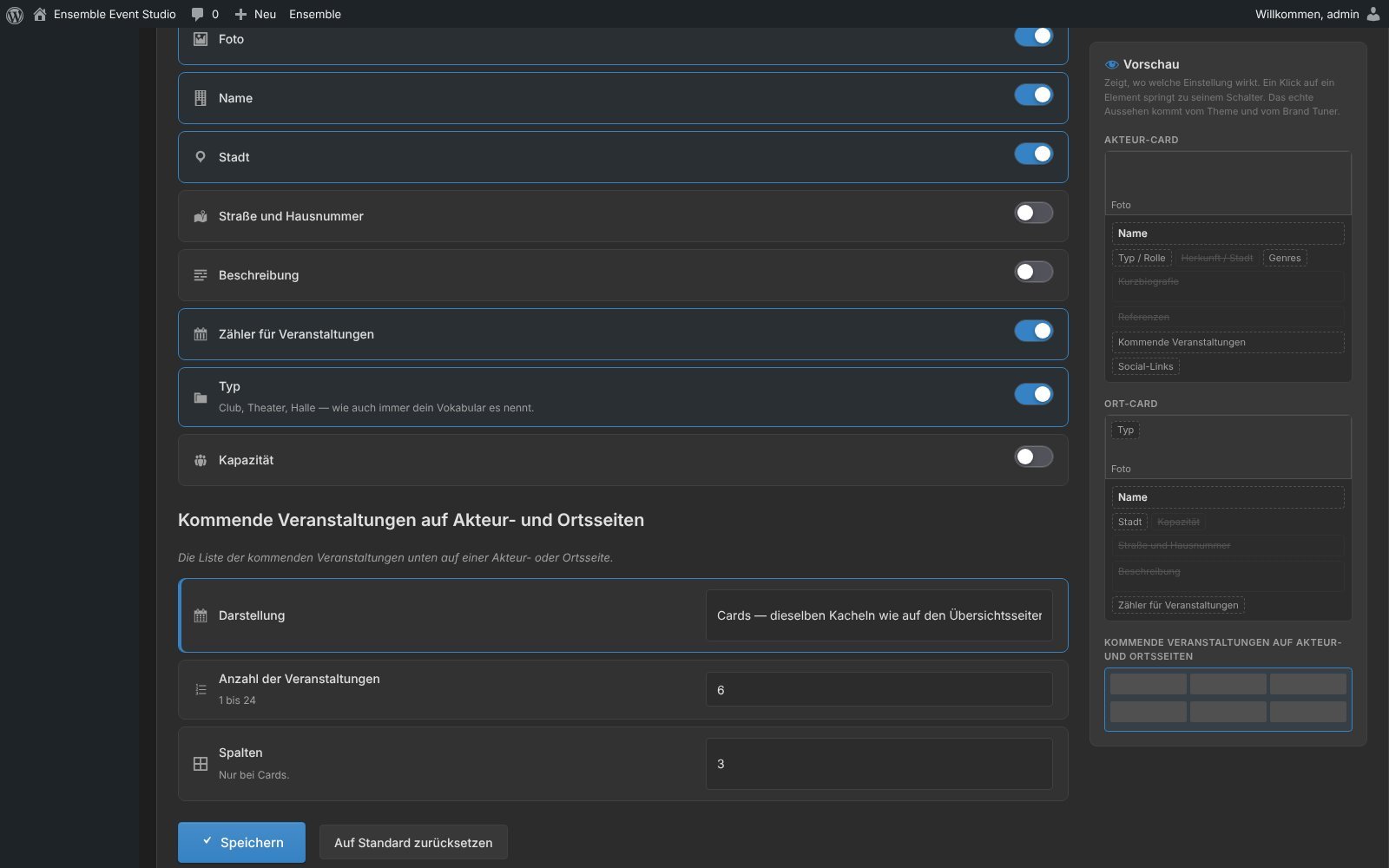
Akteure, Orte und ihre Termine
Dasselbe Prinzip gilt für die Cards deiner Akteure und Orte: Foto, Name, Typ, Genres, Kurzbiografie, kommende Termine, Social-Links auf der einen, Typ, Stadt, Kapazität und Zähler auf der anderen Seite. Darunter die Liste der kommenden Veranstaltungen, die auf jeder Akteur- und Ortsseite steht. Wechselst du von „Kompakt" auf „Cards", zeigt die Skizze das Raster; stellst du die Spalten um, ordnet sie sich neu; erhöhst du die Anzahl, zählt sie mit.
Struktur hier, Aussehen im Brand Tuner
Die Skizze ist bewusst schematisch. Sie zeigt den Aufbau — was wo steht, was an ist und was aus —, und genau deshalb ist sie auf einen Blick zu lesen. Farben, Schriften und Formen gehören dem Brand Tuner, und der zeigt sie dir in deiner Marke. So arbeitet jedes Werkzeug mit dem, wofür es gemacht ist: die Anzeige mit dem Aufbau, der Brand Tuner mit dem Look.
Am großen Bildschirm steht die Skizze rechts neben den Schaltern und läuft beim Scrollen mit, so bleibt sie im Blick, auch wenn die Liste lang wird. Am schmalen Bildschirm steht sie über den Schaltern und lässt sich einklappen. Und sie ist in der Basis von Ensemble dabei, ohne Zusatz und ohne Einrichtung.
Weiter im Stück
Die Vorschau ist der Blick auf das Ganze. Was dahinter steht, sind die Bausteine, die deine Seiten füllen — angefangen bei den drei Objekten, aus denen alles besteht: Veranstaltungen, Akteure und Orte.
Weiter: Was, Wer, Wo → Zurück zur Funktionen-Übersicht
Bereit für dein erstes Konzert? Jetzt starten