
Deine Seite. Dein Werkzeug. Ensemble fügt sich ein.
Jeden Ensemble-Baustein gibt es auf drei Wegen: als Shortcode, als Gutenberg-Block und als Elementor-Widget. Gleiches Ergebnis, gleiches Werkzeug — du wählst die Bedienung, nicht die Qualität.
- Drei Wege: Shortcode, Gutenberg-Block, Elementor-Widget
- Shortcode-Referenz im Backend mit Kopier-Button für jeden Baustein
- Block-Editor mit Live-Vorschau direkt beim Bearbeiten
- Drei Bühnenbilder für Event-Karten: Card, Poster, Spotlight
- Fertiger Kalender: Monats-, Wochen- und Listenansicht
- Detailseiten fertig gestaltet — und trotzdem anpassbar
Eine Zeile genügt
Der klassische Weg zuerst: [ensemble_events] — und auf der Seite steht deine Veranstaltungsübersicht. Als Raster oder Liste, mit so vielen Spalten, wie du willst, kommende oder vergangene Termine, gefiltert nach Kategorie, Ort oder Akteur. Auf Wunsch mit Suchfeld und Filterleiste für deine Besucher, direkt im Frontend.
Dasselbe gilt für alles andere: die Künstlerübersicht, die Orte, ein einzelnes Event mitten in einem Blogbeitrag, die nächsten fünf Termine für die Seitenleiste, das Line-up eines Abends, eine Galerie, ein Countdown auf den Saisonstart, der komplette Kalender. Jeder Baustein eine Zeile, jede Zeile mit Optionen, wenn du sie brauchst — und mit vernünftigen Vorgaben, wenn nicht.
Das Schönste daran: Du musst dir die Zeilen nicht merken. Im Backend gibt es eine Shortcode-Referenz zum Nachschlagen und Kopieren — jeder Baustein mit allen Optionen, jedem möglichen Wert und einem Kopier-Button daneben.
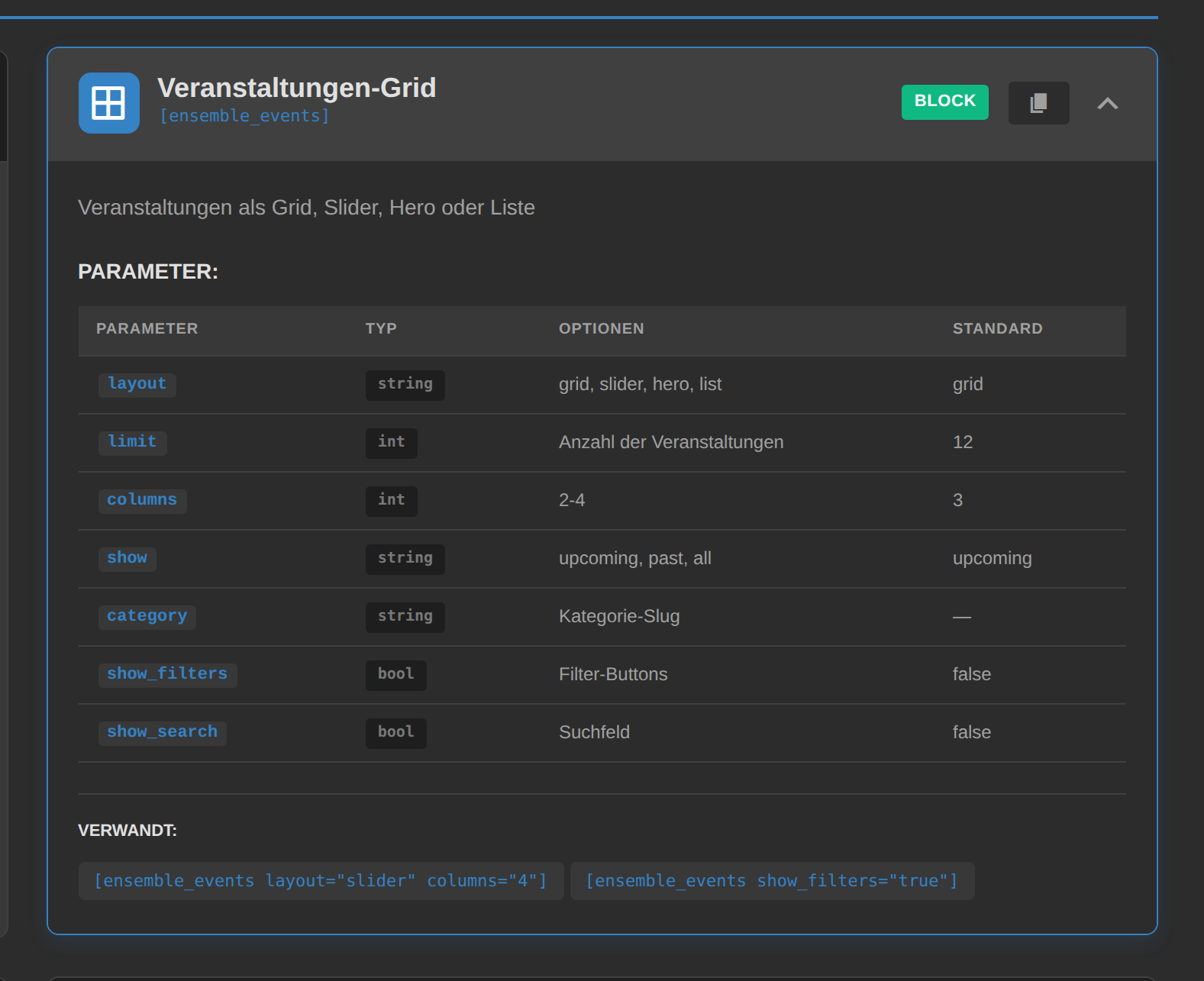
Im Block-Editor: sehen, was du baust
Arbeitest du mit Gutenberg, findest du dieselben Bausteine als echte Blöcke in einer eigenen Ensemble-Kategorie — Events-Raster, Künstler, Orte, Kalender, Countdown, einzelne Events und mehr. Echte Blöcke heißt: mit Live-Vorschau direkt im Editor. Du siehst deine tatsächlichen Veranstaltungen mit deinen tatsächlichen Bildern, während du die Seite baust — nicht einen grauen Platzhalter, der dich raten lässt.
Jeder Block bringt seine Einstellungen in der Seitenleiste mit: Layout, Spalten, Anzahl, Filter. Und eine Kleinigkeit, die den Unterschied macht: Standardmäßig folgen die Blöcke deinen zentralen Anzeige-Einstellungen. Entscheidest du global, dass Karten keine Preise zeigen, zeigen alle Blöcke keine Preise — bis du es für einen einzelnen Block bewusst anders willst. Ein Schalter trennt „gilt überall" von „gilt hier". So bleiben zwanzig Seiten konsistent, ohne dass du zwanzig Blöcke pflegst.
Für Elementor gilt dasselbe Prinzip — inzwischen in vollem Umfang. Ist Elementor installiert, stehen 34 Ensemble-Widgets bereit. Dreizehn davon gehören zum Kern und sind immer da: die Raster für Events, Akteure und Orte, Kalender, Countdown, die nächsten Termine, hervorgehobene Veranstaltungen, die Einzelseiten für Event, Akteur und Ort, das Line-up, die Galerie und die Ticket-Übersicht.
Die übrigen einundzwanzig gehören zu den Features — Buchung, Timetable, Sitzplan, Sponsoren, Downloads, FAQ und die anderen. Sie erscheinen genau dann im Widget-Panel, wenn das zugehörige Feature aktiv ist, und verschwinden wieder, sobald du es abschaltest. Kein Widget, das dir eine Funktion vorspielt, die du nicht hast.
Ein Widget ist dabei nichts anderes als ein Formular für den Shortcode: dieselben Einstellungen, dieselbe Ausgabe. Was du im Editor siehst, ist keine Nachbildung — es ist die Sache selbst. Und wo eine Anzeige-Einstellung global gilt, steht sie im Widget als „Anzeige-Einstellungen" zur Wahl, mit dem aktuellen Zustand daneben; du übersteuerst sie nur, wenn du es hier ausdrücklich willst.
Elementor Pro brauchst du dafür nicht — die kostenlose Fassung genügt. Und ist Elementor gar nicht installiert, hält sich Ensemble komplett zurück und lädt nichts davon.
Drei Bühnenbilder
Wie eine Karte aussieht, ist keine Frage von hundert Reglern, sondern von einer Entscheidung. Ensemble bringt drei fertige Bühnenbilder mit:
Classic — Bild oben, Text darunter. Der klare, klassische Aufbau, der überall funktioniert und nichts erklären muss.
Overlay — das Bild füllt die ganze Karte, der Text liegt auf einem Verlauf darüber. Großformatig, editorial, bildstark — die Wahl für Seiten, auf denen die Fotos die Hauptrolle spielen.
Minimal — ganz ohne Bild, dafür mit klarer Typografie und feinen Trennlinien. Reduziert, ruhig, textgetragen — stark für Programme, Archive und alles, was nach Druckseite aussehen darf.
Du wählst den Stil einmal im Brand Tuner, und er gilt überall. Und wo du bewusst anders willst, entscheidest du an Ort und Stelle: Jedes Raster — ob Shortcode, Block oder Elementor-Widget — kann den globalen Stil mit einem einzigen Attribut übersteuern. Die Startseite groß und bildstark im Overlay, das Archiv ruhig in Minimal, beides ohne eine Zeile CSS.

Der Kalender: kein Bild vom Kalender, sondern einer
[ensemble_calendar] stellt deinen Besuchern einen vollwertigen, interaktiven Kalender auf die Seite: Monats-, Wochen-, Tages- und Listenansicht, vor- und zurückblättern, heute-Button — und jeder Termin klickt sich direkt zur Veranstaltungsseite durch. Die Termine lädt der Kalender live aus deinem System, Ansicht für Ansicht; auch ein Jahr mit vierhundert Terminen bleibt flott. Wochentage und Monatsnamen erscheinen in der Sprache deiner Website.
Die Detailseiten: fertig — und trotzdem deine
Jedes Event, jeder Akteur, jeder Ort bekommt automatisch eine eigene, vollständige Seite. Beim Event heißt das: Titelbereich, Termin und Ort, Beschreibung, Zusatzinfos, die Besetzung mit Verweis auf jedes Profil, die Location mit Verweis auf ihre Seite. Alles da, sinnvoll angeordnet, im Ton deines Brand Tuners — ohne dass du eine Vorlage baust.
Was auf diesen Seiten erscheint, steuerst du zentral über die Anzeige-Einstellungen: Preise zeigen oder nicht, Karten mit oder ohne Beschreibung, Abschnitt für Abschnitt. Ein Schalter, überall wirksam.
Dasselbe gilt für die Karten in deinen Übersichten, und zwar Button für Button: „Tickets kaufen" und „Zum Event" sind zwei eigene Schalter, keine Kopplung. Ein Haus, das seine Termine nur ankündigt, schaltet den Ticket-Button global aus. Ein Festival, das auf jeder Karte verkaufen will, lässt beide an. Und wer es auf einer einzelnen Seite anders braucht, setzt es dort am Block — oder am Shortcode. Genauso die Kategorie: zeigen oder weglassen, zentral entschieden.
Eine Zusage dazu, weil sie leicht untergeht: Der Kartentitel bleibt in jedem Fall verlinkt. Auch wenn beide Buttons aus sind, führt der Weg zur Veranstaltung weiter — er sieht nur ruhiger aus. Und wo kein Button übrig bleibt, verschwindet der Button-Bereich ganz, statt als leerer Kasten Platz zu beanspruchen.
Und die Detailseiten wachsen mit, nach demselben Prinzip wie der Wizard: Aktivierst du später die Buchung, erscheint der Buchungsabschnitt genau dort auf der Eventseite, wo er hingehört. Kommen Tickets dazu, stehen sie zwischen Beschreibung und Galerie, nicht in einem Fremd-Kasten am Ende. Jeder Abschnitt hat seinen festen Platz im Gefüge — auch die, die du noch gar nicht nutzt.
Für alle, die tiefer wollen, ohne dass diese Seite es vertieft: Ein Ensemble-Premium-Theme kann jede dieser Vorlagen gezielt ersetzen — sauber, updatefest, nach demselben Prinzip, das sich bei großen Shop-Systemen seit Jahren bewährt. Die Details dazu gehören in die Dokumentation, nicht hierher. Wichtig ist nur: Der Weg ist da, und er ist ein geordneter.
Weiter im Stück
Die Bühne steht, der Auftritt sitzt. Bleibt der Teil, den deine Besucher nie sehen — und der trotzdem entscheidet, ob du dein System nach einem Jahr noch magst: der Alltag in der Verwaltung.
Weiter: Verwaltung im Alltag → Zurück zur Funktionen-Übersicht
Bereit für dein erstes Konzert? Jetzt starten · Alle Features ansehen